
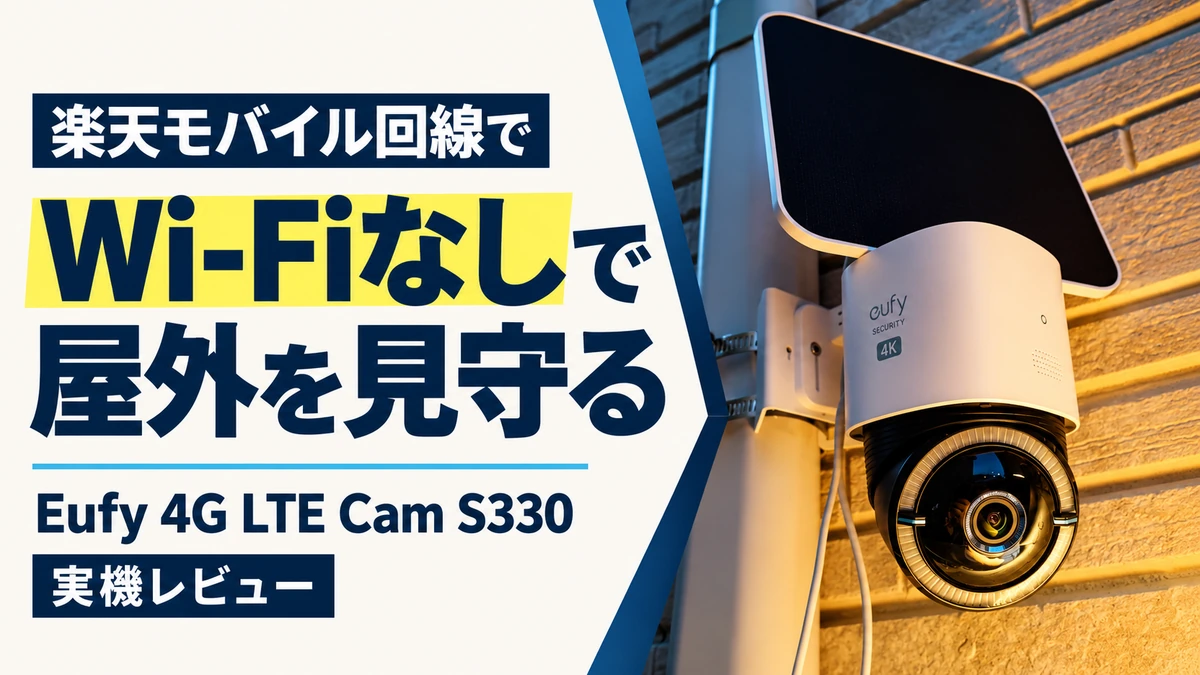
Eufy 4G LTE Cam S330を、自宅で楽天モバイル回線につないで使っています。カメラにSIMカードを入れて通信するので、カメラ用にWi-Fiルーターを置く構成とは異なります。
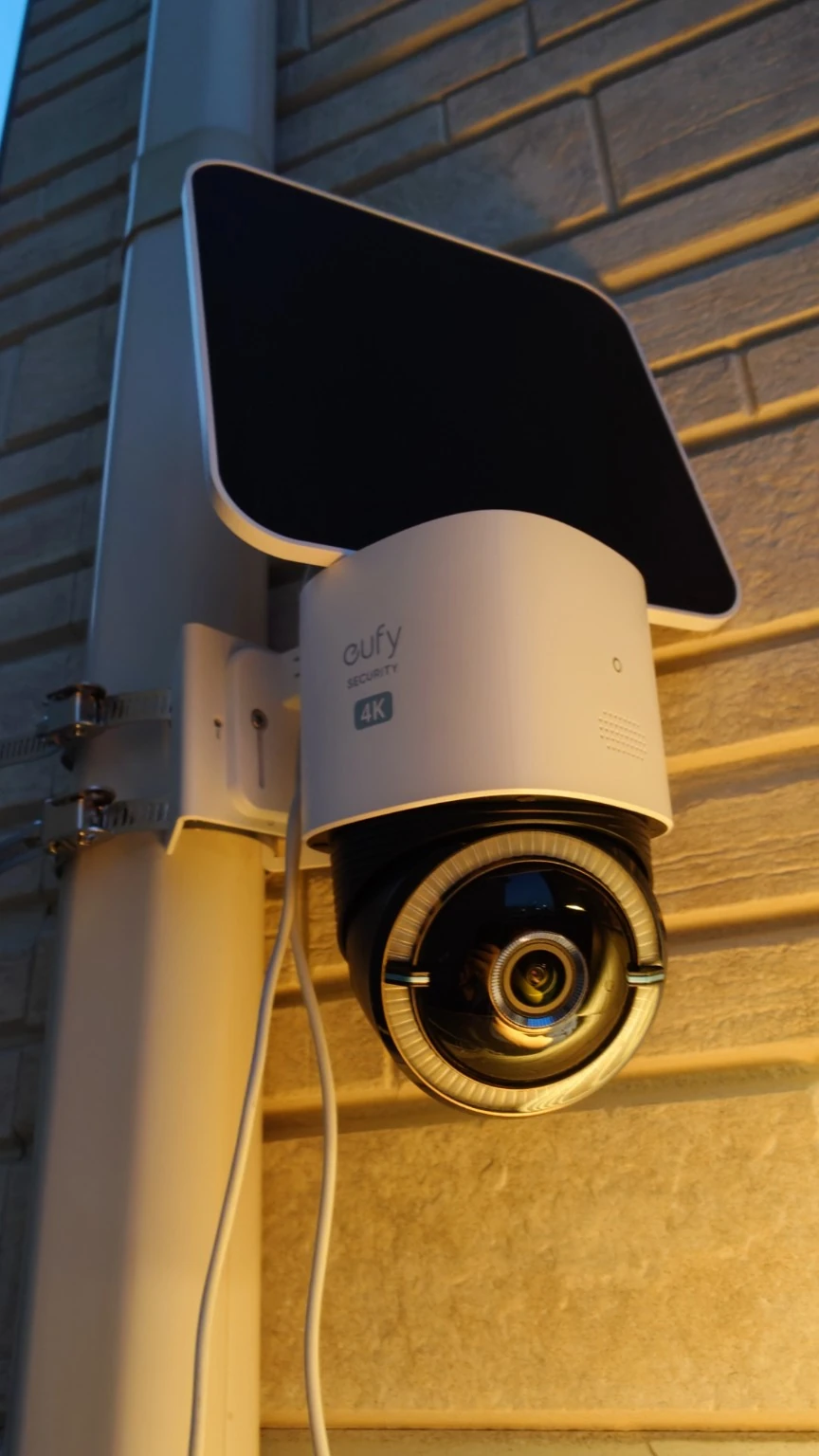
自宅では、カメラ本体とソーラーパネルを屋外の縦のパイプに固定しています。この記事では、その設置写真とEufyアプリの設定画面を使って、4G接続までの流れ、設置時に確認すること、通信料金の考え方を紹介します。
楽天モバイル回線で使っている構成
今回使っているのは、Eufy 4G LTE Cam S330に楽天モバイルのnanoSIMを入れる構成です。Eufyアプリの接続設定では、カメラが4G経由で接続していることを確認できます。
| カメラ | Eufy 4G LTE Cam S330 |
|---|---|
| 通信回線 | 楽天モバイル |
| SIM | 物理SIMのnanoSIMサイズ |
| 接続方法 | カメラ本体の4G LTE通信 |
| 設置 | 自宅の屋外。本体とソーラーパネルを固定 |
S330は4G LTEとWi-Fiの両方に対応しています。今回は4G接続を使うので、カメラを自宅のWi-Fiへつなぐ手順は選びません。
カメラ用にWi-Fiルーターを追加せず、本体のSIMで通信できるのが、この構成の利点です。その分、カメラへ入れるSIMの回線料金と、設置位置の電波を確認する必要があります。
Wi-Fiルーターを置いて複数の機器を接続する方法との違いを知りたい場合は、Rakuten WiFi Pocket 5Gの記事も参考にしてください。S330へSIMを直接入れる今回の方法とは、機器の構成が異なります。
ここで紹介するのは、私の設置環境で楽天モバイル回線を使っている一例です。すべての場所や設定で同じように使えると保証するものではありません。固定する前に、実際の設置予定場所で接続と映像表示を確認してください。
Eufyアプリで4G接続するまでの設定手順
nanoSIM・microSDカード・充電を先に確認する
4G接続には、開通済みのnanoSIMと、設定に使うスマートフォンが必要です。SIMカードはカメラに同梱されていないため、別途用意します。スマートフォンにはEufyアプリを入れ、アカウントへログインしておきます。
SIMを入れるときはカメラの電源を切り、取扱説明書の挿入図で向きを確認してください。説明書では、nanoSIMの金属面を上にして挿入するよう案内されています。カメラの持ち方で上下が変わるため、文字だけで判断せず図と本体の向きを合わせます。
録画を使う場合は、microSDカードも確認します。公式製品ページでは32GBのmicroSDカードが付属し、最大128GBに対応すると案内されています。アプリ操作ガイドには、microSDカードが入っていないと録画できないことも記載されています。
初回はカメラを満充電にしてから進めます。説明書にある充電時間の目安は約3〜5時間です。
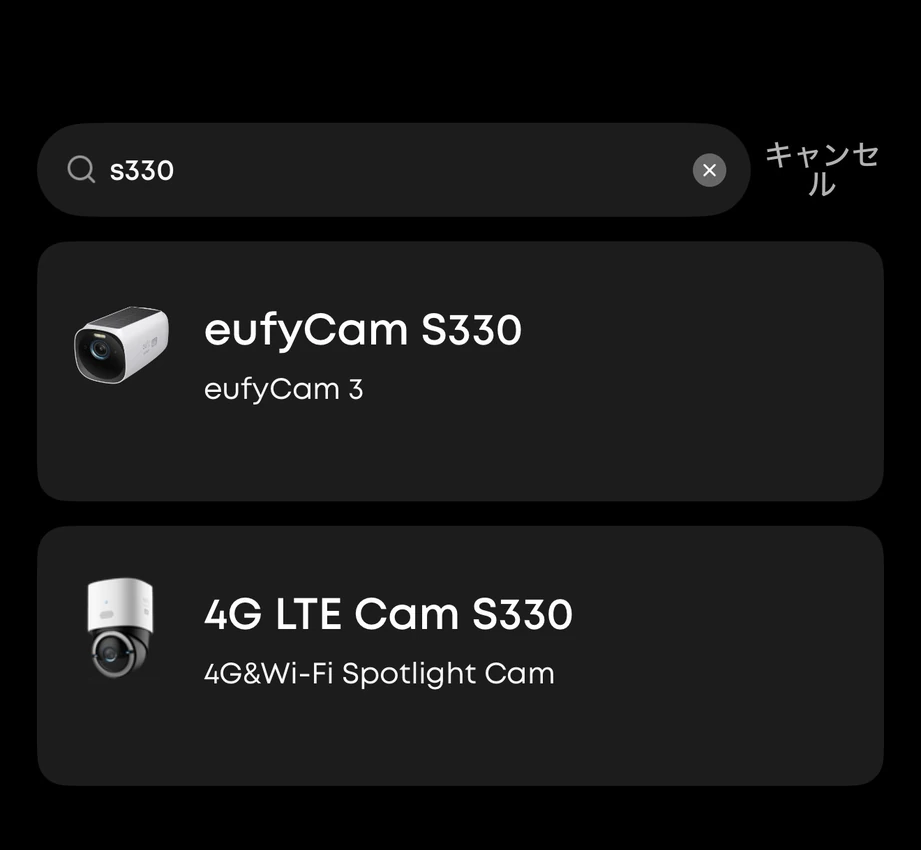
Eufyアプリのデバイス追加から「4G LTE Cam S330」を選びます。検索で「s330」と入力すると、別の「eufyCam S330」も出てきます。今回の機種は、下の「4G LTE Cam S330」です。
Wi-Fiバインディングと4Gネットワークの選択画面では、「4Gネットワーク」を選びます。この画面には、4GモードではHomeBase S380へ接続できないことも表示されています。
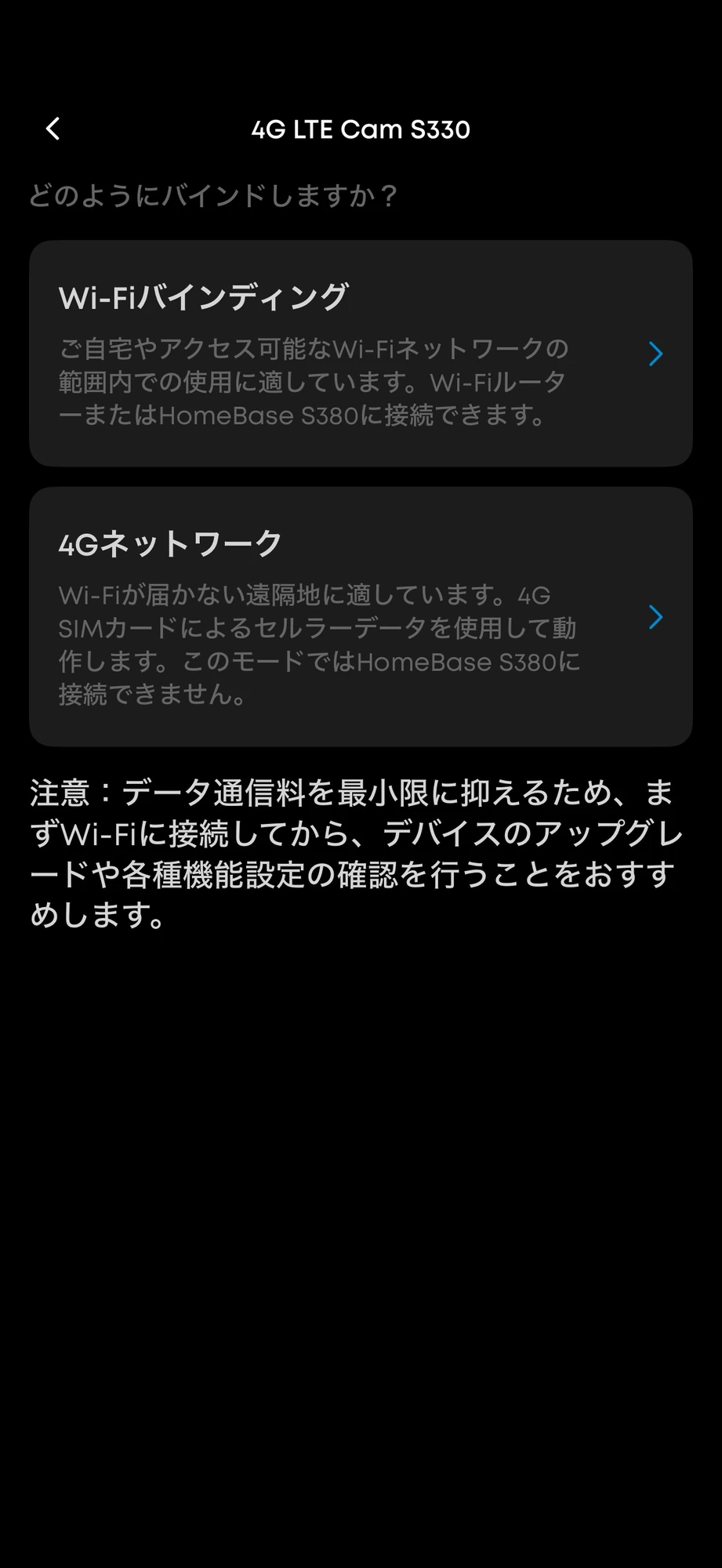
なお、アプリには通信量を抑えるため、先にWi-Fiへ接続してデバイスの更新や設定を確認する案内もあります。使えるWi-Fiがある場合は、初回の更新をWi-Fiで済ませてから、4G接続を確認する方法もあります。
「有効なSIMカードを挿入してください」と表示されたら、用意したnanoSIMが正しく入っていることを確認して進みます。SIMの入れ直しが必要な場合は、カメラの電源を切ってから行ってください。
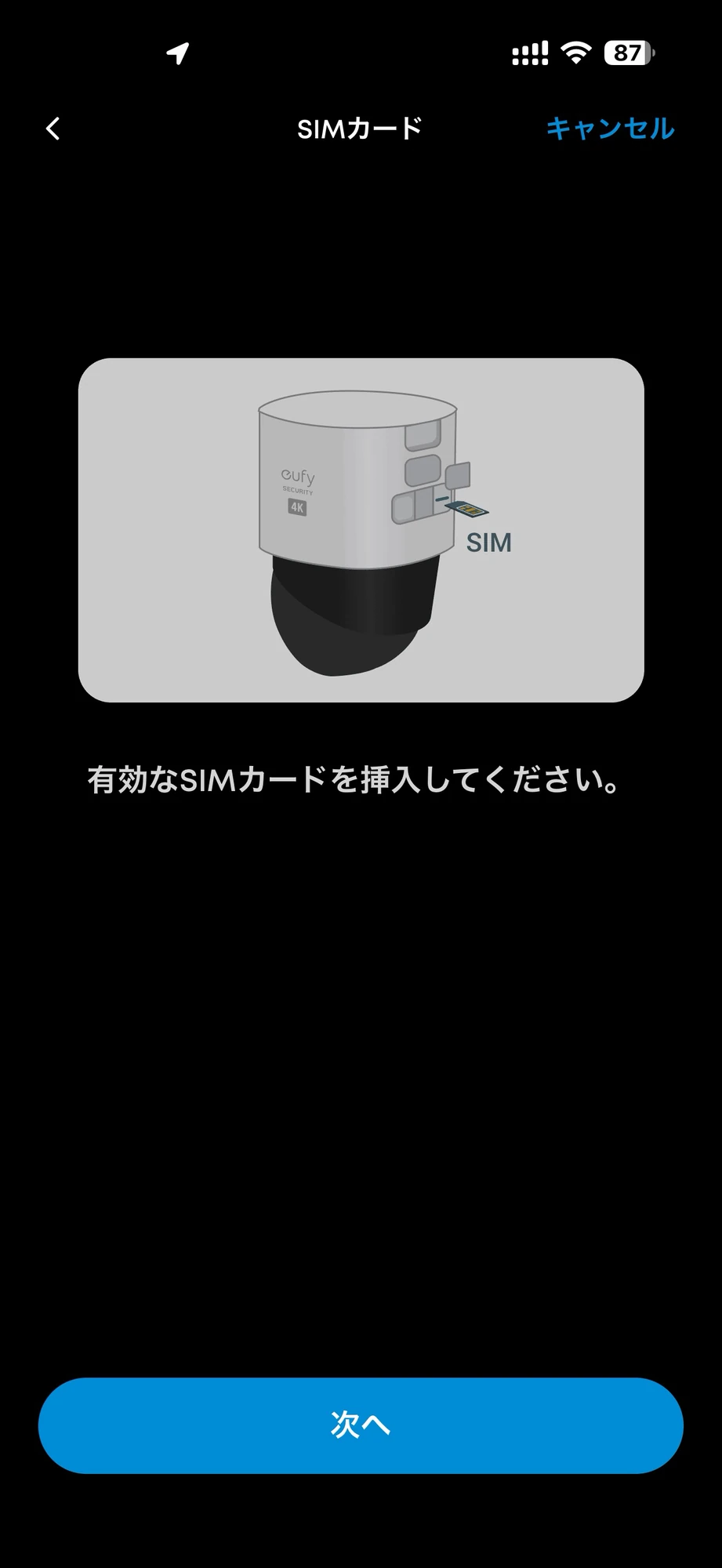
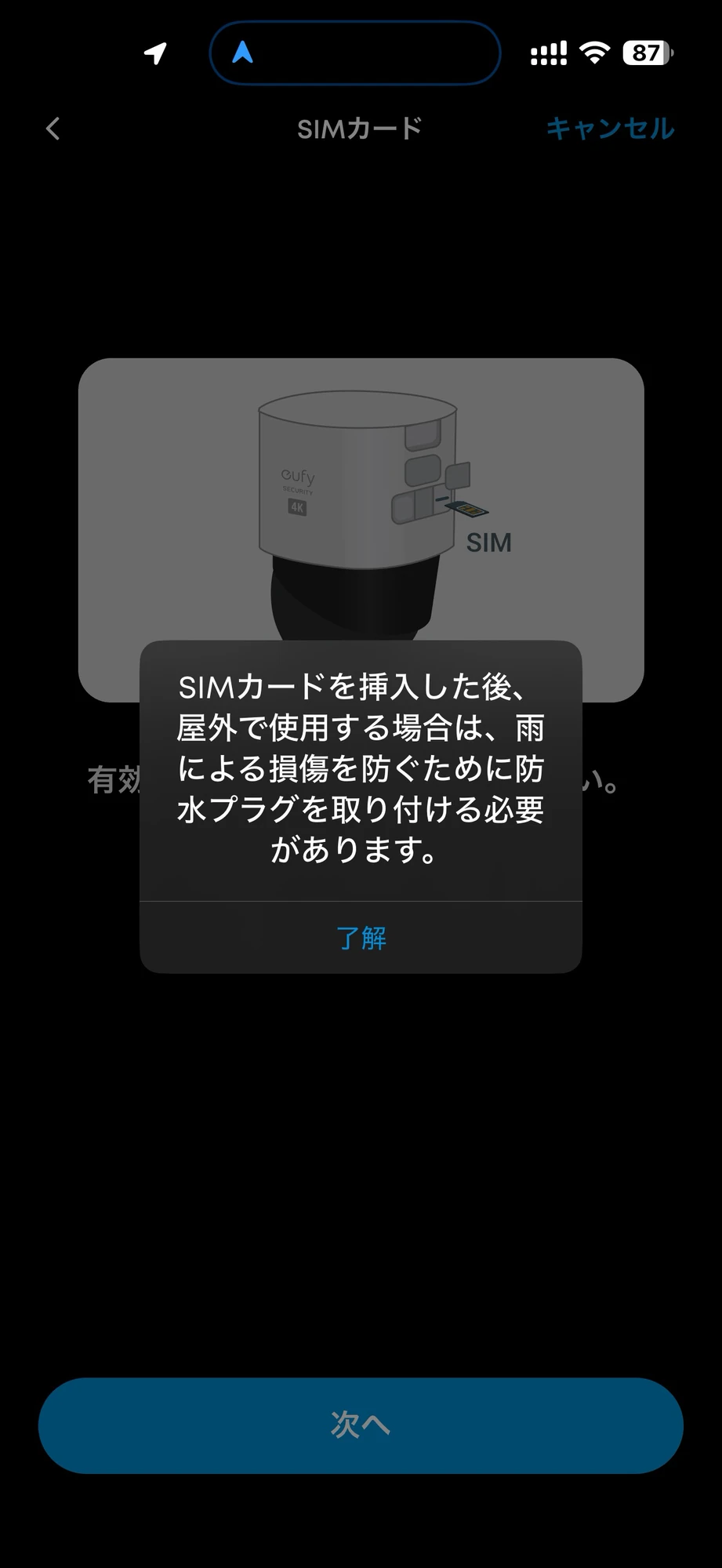
SIMの確認後は、防水プラグを取り付けるよう案内されます。取扱説明書でも、カードを挿入したら防水カバーをしっかり閉めるよう記載されています。屋外へ取り付ける前に、SIMとmicroSDのカバーが閉まっているか確認します。
SYNCボタンやQRコードの操作は、アプリに表示される順に進めます。追加が終わったら、カメラの接続設定を開きます。今回の画面には「4G経由でデバイスに接続しています。」と表示されています。
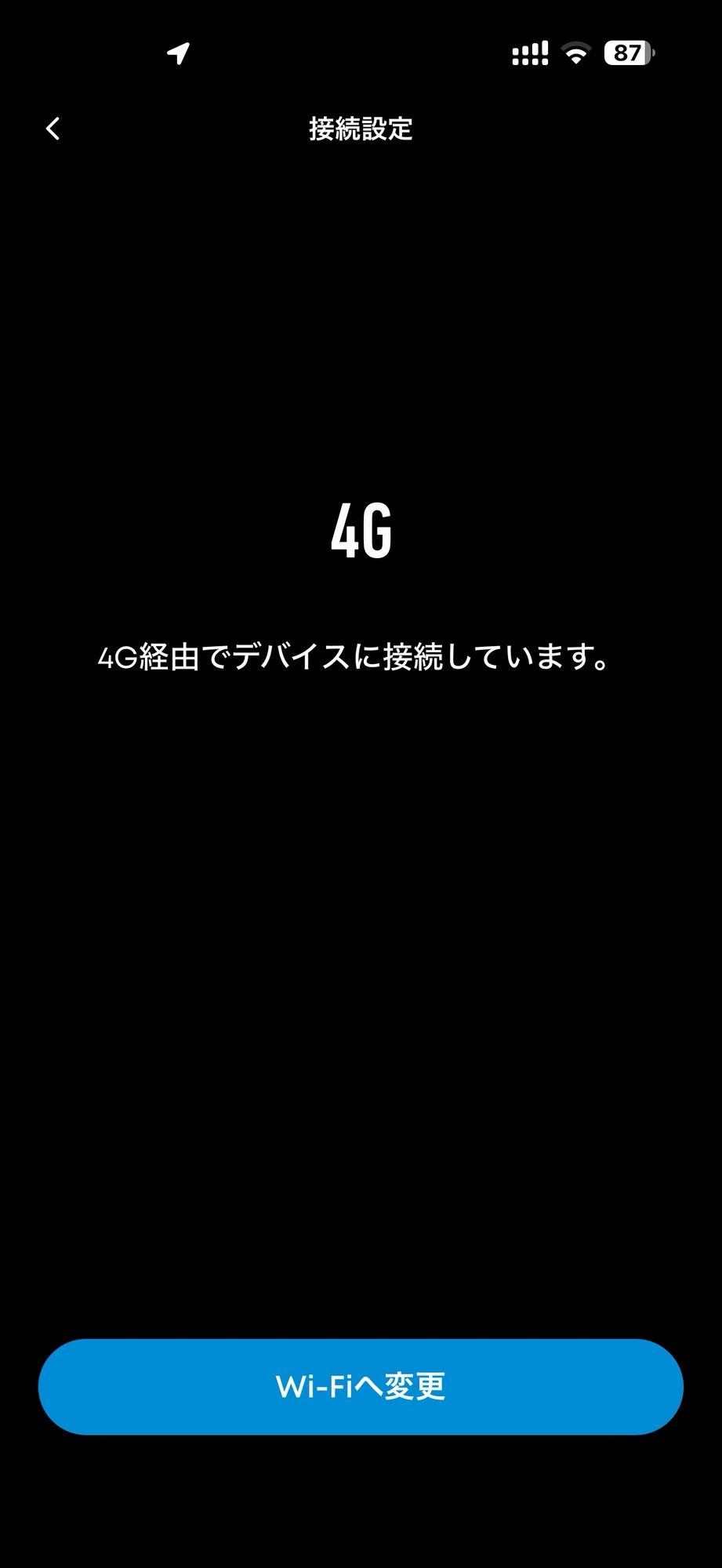
画面上部のWi-Fiマークはスマートフォン側の状態です。カメラの通信方式は、Eufyアプリ内の接続設定で確認します。
接続表示を確認したら、ライブ映像が開けるかも確認してください。設置場所での映像表示を確かめてから固定すると、通信の確認と取り付け作業を分けて進められます。
アプリの画面や項目名はバージョンによって変わる場合があります。表示が異なるときは、公式アプリ操作ガイドと現在の画面を照合してください。
自宅の取り付け写真と、設置前に確認すること
自宅では、固定部にバンドを通し、カメラ本体とソーラーパネルを取り付けています。写真では、固定部と本体につながるケーブルの配置が分かります。
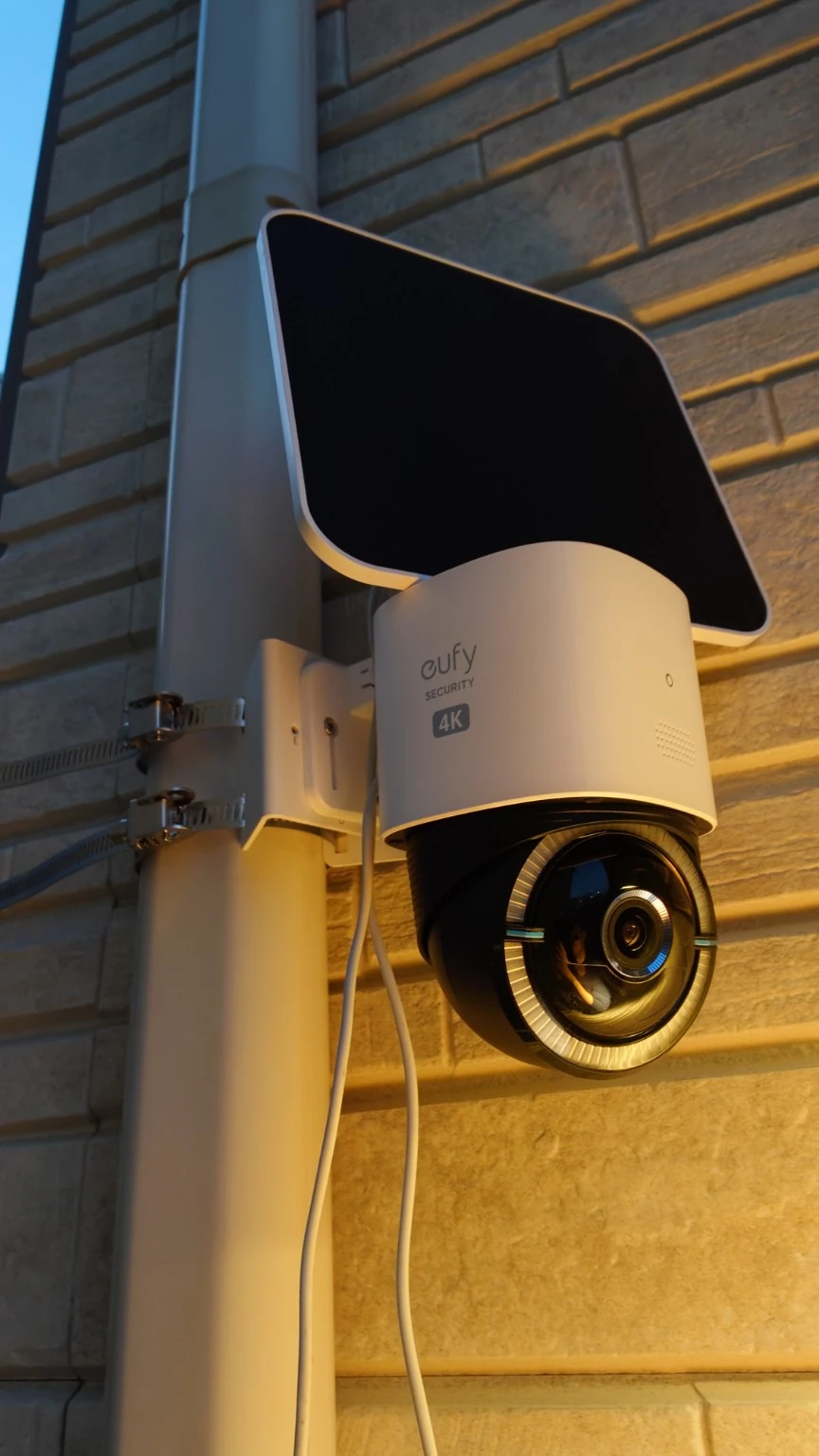
固定先の強度・撮影範囲・電波をまとめて確認する
取扱説明書には、支柱取り付け用ストラップを使う方法も掲載されています。ただし、取り付け先の太さや材質、荷重に耐えられるかは場所ごとに異なります。写真と似た場所ならどこでも取り付けられる、という意味ではありません。
説明書は、設置高さの目安を地上から2〜3mとしています。高さだけで決めず、映したい場所、取り付け先の強度、メンテナンスのしやすさを確認してください。
電波については、楽天モバイルのエリアマップを見たうえで、実際にカメラを置く位置で確認します。近くのスマートフォンで通信できても、カメラ側でも同じ品質になるとは限りません。
ソーラーパネルは日当たりを優先する
ソーラーパネルをつなげていても、発電量は日当たりや天候で変わります。私の写真では本体の上に取り付けていますが、同じ配置がすべての家に合うわけではありません。
説明書では、十分な太陽光が当たり、カメラから3m以内の場所へパネルを設置するよう案内されています。本体の撮影方向とパネルの日当たりをそれぞれ確認し、設置後もアプリでバッテリー残量の推移を見ておくと管理しやすくなります。
また、道路や隣家などが必要以上に映り込まないよう、カメラの向きと撮影範囲を調整してください。アプリ操作ガイドには、映したくない部分を指定する「プライバシーゾーン」の説明もあります。
畑・資材置き場や、野生動物・罠の状況確認にも使えるのでは?
自宅で使っている今回の構成から考えると、Wi-Fiのない畑や資材置き場、野生動物や罠の状況確認にも活用できるのではと思います。現地へ行く前に、離れた場所から映像で様子を確認するという使い方です。ここからは、私が現地で試した実績ではなく、4G接続とソーラー充電という特徴から考えた活用アイデアを紹介します。
畑・果樹園:作物を荒らす動物や出没時間の確認
畑や果樹園の一角を映し、作物を荒らしている動物や、その動物が映った時間帯を確認する用途が考えられます。Wi-Fiルーターを置いていない場所でも、カメラの設置位置で4G通信が使えれば、離れた場所から映像を確認する構成を検討できます。
資材置き場:出入口や農機具の周辺を確認
資材置き場では、出入口や資材・農機具を置いている場所の様子を確認する使い方です。カメラのために固定回線を引くか迷っている場合にも、SIMを入れて通信する構成が選択肢になります。
クマなどの野生動物:敷地周辺の出没状況を把握する補助に
クマなどの野生動物による被害が心配な場所では、敷地への出入口などを映し、出没状況を把握する補助として使う案もあります。ただし、本機での野生動物の検知性能は未検証です。確実な検知・通知や追い払いを期待する機器としては紹介できません。映像に動物が映っていないことだけで、現地が安全とは判断できません。
ハンターの罠確認:見回り前に罠や周辺の様子を見る
罠やその周辺が映るように設置し、ハンターが見回りに出る前に状況を確認する補助としても使えるのではと考えています。農林水産省も、ICTを活用した遠隔監視による見回り作業の省力化を進めています。ただし、これは本機の性能を評価したものではなく、今回の構成も罠の遠隔操作や捕獲通知との連動を確認したものではありません。現地の見回りや必要な対応を不要にする提案ではありません。
いずれも、設置予定場所の電波・撮影範囲・日当たりを確認することが前提です。山間部や木陰では通信やソーラー充電の条件が厳しくなる場合があるため、充電・点検のために通える場所かも含めて検討してください。
楽天モバイルの月額料金と、通信量の目安
月約700MBはメーカーの条件付き目安
Ankerの製品ページ内FAQでは、次の使い方をした場合の通信量を月間約700MBとしています。
- 1日あたり10回のライブビュー。1回につき10秒。
- 1日あたり25回のモーション検知録画。1回につき10秒。
これはメーカーが示す条件付きの目安で、私の楽天モバイル回線の月間実測値ではありません。ライブ映像を長く開くなど、使い方が変われば通信量も変わります。
3GB以内ならプラン料金は月1,078円
Rakuten最強プランの通常のプラン料金は、月のデータ利用量に応じて次のように変わります。カメラ用の回線を用意する場合も、その回線で実際に使った通信量を基準に考えます。
| 月のデータ利用量 | プラン料金(税込・割引前) |
|---|---|
| 3GBまで | 1,078円 |
| 3GB超〜20GBまで | 2,178円 |
| 20GB超 | 3,278円 |
出典:楽天モバイル公式のプラン詳細(2026年10月17日確認)。カメラ本体代・オプション料・各種手数料などは別です。混雑時など、公平なサービス提供のため速度制御される場合があります。
メーカーの約700MBという目安だけで、毎月必ず3GB以内に収まるとは決めない方がよいです。設置直後は映像を見る回数も含めて実際の利用量を確認し、自分の使い方でどの料金帯になるかを判断してください。
接続できない・映像が不安定なときの確認点
| 症状 | 先に確認すること |
|---|---|
| SIMを認識しない・初期設定が進まない | SIMの開通状態、サイズ、向きを確認。入れ直すときはカメラの電源を切る。 |
| 4Gへ接続できない | 設置位置の電波と、アプリに表示される接続エラーを確認する。APN入力欄がある場合は設定値も確認。 |
| 4G接続の表示はあるが映像が不安定 | 設置位置や時間帯を変えて確認。ストリーミング画質を下げた場合も比較する。 |
| 映像は見られるが録画を確認できない | microSDカードの挿入状態と、アプリのストレージ表示を確認する。 |
APNを確認する場合の接続先は「rakuten.jp」
アプリにAPNの手動入力欄が表示される場合は、接続先がrakuten.jpになっているか確認してください。これは楽天モバイルが公開しているAPN情報です。
すでに接続できている場合、確認のためだけにAPNを変更する必要はありません。接続できず、APN入力欄も見つからない場合は、カメラの機種名とアプリのエラー表示を添えてAnkerサポートへ確認してください。
Androidスマートフォン側で楽天モバイル回線の設定を確認したい場合は、楽天モバイルのAPN設定手順にまとめています。こちらはAndroid側の確認に使ってください。
4Kライブビューの不安定さは、設定と電波を分けて考える
Ankerの製品ページには、電波が弱い場所や4Kライブビューなど負荷の高い通信では、不安定になることがあると記載されています。APNを変更する前に、カメラの設置位置やストリーミング画質を変えて違いを見ると、確認する範囲を絞れます。
私の設置例では楽天モバイル回線で4G接続を確認できていますが、通信環境は場所によって変わります。本固定の前に、置く場所で接続と映像を確かめるところから始めるのがおすすめです。
よくある質問
- Eufy 4G LTE Cam S330は楽天モバイルのSIMで使えますか?
-
私の環境では楽天モバイルのnanoSIMで使用しており、Eufyアプリの4G接続画面を掲載しています。全環境での動作を保証するものではないため、設置予定場所の電波と実際の接続を確認してください。
- 「eufyCam S330」と同じ機種ですか?
-
別の機種です。今回使っているのは「4G LTE Cam S330」です。Eufyアプリで「S330」を検索すると両方出てくるため、追加する機種名を確認してください。
- 自宅にWi-Fiがなくても使えますか?
-
カメラ側は、SIMカードを使った4G LTE接続で利用できます。設定や映像確認に使うスマートフォンにも、インターネット接続が必要です。
- ソーラーパネルを付ければ充電は不要ですか?
-
日当たり・天候・使い方によって変わるため、一律には言えません。設置後のバッテリー残量を確認し、必要に応じてパネルの位置の見直しや本体の充電を行ってください。


コメント