TAKA@P.P.R.S TECH!!!!

電脳特化型ブログ。

2009/02/15
by TAKA@P.P.R.S
0 comments

Blip.fmをFirefoxで表示できなくなっていた件。

Tweet about this on TwitterShare on FacebookShare on Google+Share on LinkedInShare on Tumblr

自分だけかもしれないが、” Blip.fm“にアクセスしても、表示できなくなっていた。
他の要件の可能性が高いとは思うが、タイミングは今月のWindows Update(今日は毎月恒例「Windows Update」の日、全部で4件 – GIGAZINE)。
関係しそうなのないし、関係ないとは思うは思うんだけど。
でも、表示できなくなったのは、この直後。

他のブラウザではアクセスできた。
Firefoxに原因があるのかと思い、検索してみるとこんなエントリーが。
blip.fmのplaylistで一番下までスクロールしないと曲が再生されない原因を解明した – Cherenkovの暗中模索にっき

でもちょっと現象違うし、関係なさそうなんだよなぁ

しかし、2009.02.15 05:00過ぎにアクセスしてみると、通常通り表示され、音楽も聴けた。
原因は不明。

2009/02/14
by TAKA@P.P.R.S
1 Comment
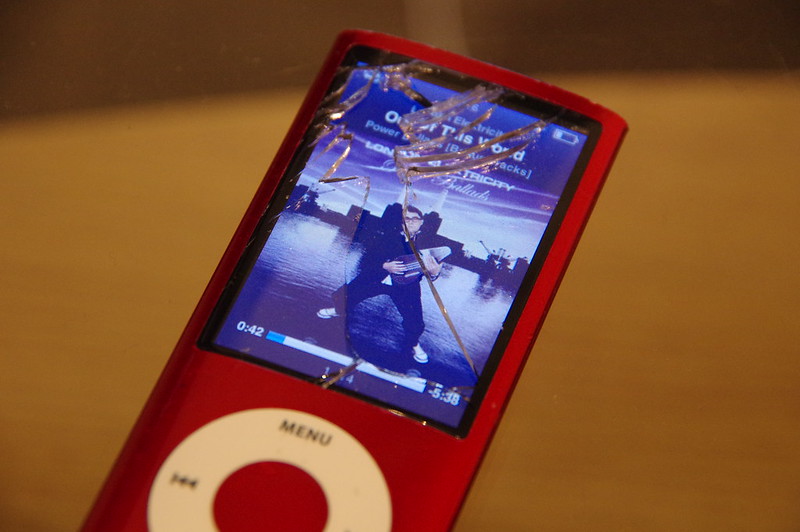
改訂版:mp3のタグを自動で取得できるソフト。

Tweet about this on TwitterShare on FacebookShare on Google+Share on LinkedInShare on Tumblr

iPad nano 5G_005

2010.12.22

に書き直したので、ご確認ください。

この記事は”TAKA@P.P.R.S OLD!!!: mp3のタグを自動で取得できるソフト。”を改訂したものです。

mp3のタグ情報をCDDBFreeDBAmazonなどから自動で取得できるタグエディタやプレイヤーといえば、

がありますが、ここではSonicStage V(ソニックステージ ファイブ)を使用します。
Gracenote サービスによるCD音楽情報取得機能を利用可能。リリース年や作曲者情報などの曲情報も取得できる。
オーディオ波形認識技術を利用しているため、音源やファイ ル形式、タグ情報の有無などに関係なく、曲やアルバムを認識、曲名などを判別することができる。

まずは上記のURLにてDLし、インストール!
詳しいダウンロード&インストール手順はこちらを見てください。
” プレイヤー | mora[モーラ]”

タグを取得したいファイルをSonicStageVに登録。
まったく誰の音楽ファイルかわからない。

アルバムの上で右クリックし、”アルバム情報の取得”をクリック。

別ウィンドウが開き、アルバム情報の検索が開始される。

完了すると、”アルバム情報の検索結果”が表示される。
“アルバム情報の候補一覧”から最も合致しているアルバムを選択する。

“OK”を押すと、楽曲情報が変更される。

完了すると”ジャケット画像”が表示される。
この画像をアルバム上にD&D。

今回は表示されたが、”ジャケット画像”が表示されないこともある。
その時は”Google イメージ検索AmazonHMV“などで検索し、手に入れた”ジャケット画像”を登録することもできる。
登録の仕方は先程と同様。
画像を保存したフォルダからD&D。

アルバム内すべてのファイルが更新される。

完了。
アルバム情報を取得することができた。

ここでは、素直に成功できた件で紹介しました。
大抵のアルバムはこれでアルバム情報を取得できます。

できない場合。
合致するアルバムがないとき。
“候補なし”をクリック。

正しいタイトルをクリックし選択。
すべての”候補なし”が埋まれば”OK”をクリックし、完了させる。

これで無理な場合は手動で書き換えてください。

アーティスト名でわけられ、アルバムがぐちゃぐちゃになる。
こういう場合。
これをひとつのアルバムにまとめる。

“楽曲リスト”へ移動。
アルバム内のファイルをすべて選択する。

右クリック→プロパティ。
“コンピレーションアルバムに含まれる曲”にチェック。”OK”をクリック。

OK

“アルバムリスト”に戻ると、まとめられて表示されている。


2009/02/14
by TAKA@P.P.R.S
0 comments

Blogger、”投稿の日付と時刻”が地味に変更。

Tweet about this on TwitterShare on FacebookShare on Google+Share on LinkedInShare on Tumblr

 
記事投稿画面の”投稿の日付と時刻“が変更されていた。

Automaticが新たに追加。
投稿を公開“した時間が記録される。

Scheduled atは今まで通りの設定。
記事投稿画面を開いた時間が記録される。

今まで手動で、実際の投稿時間に書き換えてきたので、これは便利。

2009/02/07
by TAKA@P.P.R.S
0 comments

ATOK2009購入。

Tweet about this on TwitterShare on FacebookShare on Google+Share on LinkedInShare on Tumblr

“2009.02.06発売。ATOK 2009の購入を決意。”で決意した通り、発売日に買ってきました。
まだ、使い始めだし、ATOK2008との違いってのは実感できていない笑

パッケージ版を買ったからには、ATOKを機能を全て理解しておきたい。
というこうことで、『ATOK2009のすべて』も買ってきた。
これで勉強したいと思う。

あと、ついでにATOKでかなり便利だと自分が思ってる機能。
かぶ“を変換すると”(株)“”(株)“と変換してくれるところ。
MS-IMEだと機種依存文字に変換されちゃうんだよな。
辞書登録すれば済むかもしれないことかもしれないけど、こういう便利機能が詰まっているってことに意味がある。

あと、もうひとつ。
『ATOKダイレクト for はてな』は入れておいたら便利。
さらに使いこなす | ATOK.com“で月額版を含むATOK 2009ユーザー向けに公開中。


2009/02/06
by TAKA@P.P.R.S
0 comments

ブログに表を貼り付ける方法。

Tweet about this on TwitterShare on FacebookShare on Google+Share on LinkedInShare on Tumblr

ブログにMicrosoft Office Excel(エクセル)などの表計算ソフトの表を貼り付ける方法。
iframe(インラインフレーム )“に対応しているブログであれば、可能。
tableタグ“を使う方法もあるけど、いろいろややこしいのでここは簡単な方法で。

Googleドキュメントを使います。
直接Excelの表を使うのではなく、スプレッドシートを使っての間接的な方法。
こういう風に表示させるのが最終目標です。
複数のシートも表示させることができます。

方法
まずは貼りたい表があるエクセルファイルをアップロードします。
アップロード方法はこちらを参考にしてください。
Googleドキュメント [アップロード] ExcelファイルをGoogleスプレッドシートで編集するには – できるネット+(できるネットプラス)”

アップしたスプレッドシートを開く。
共有“をクリックし、”ウェブページとして公開“をクリック。

公開する“をクリック。

公開の詳細設定“をクリック。
別ウィンドウが開くと思います。

ファイル形式“をクリックし、プルダウンを表示させ、”ウェブページに埋め込む HTML“をクリックし選択。
そして、 “URLを生成“をクリック。

URLが生成されます。
これをブログに貼り付ければ表の表示が可能。

また、”width=’500′ height=’300′”の数字を書き換えることにより、表示の大きさを変えることも可能です。

また、グラフもURLを生成しての貼り付けが可能。
ただ、大きさの調整が難しいのでこちらは一度、”画像を保存” してアップロードし直したほうが良いかも。
どちらにせよ、画像ファイルでの表示なので。

2009/02/05
by TAKA@P.P.R.S
0 comments

SkWebChat

Tweet about this on TwitterShare on FacebookShare on Google+Share on LinkedInShare on Tumblr

SkWebChat(Webで使えるスカイプチャットサービス)”

こんなものがあったのか。

あなたのブログやWebページに、あなたのスカイプチャットを貼り付けることができます。
あなたのブログを訪れた人とチャットをすることができます。

というものらしい。

ただ、個人的にはチャットって大変なので、Twitterで軽くリプライしてくれたほうが楽だな…

2009/02/05
by TAKA@P.P.R.S
0 comments

[skype4.0]を試す。

Tweet about this on TwitterShare on FacebookShare on Google+Share on LinkedInShare on Tumblr

Skype公式サイト

All-New Skype Now Available – About Skype
Skypeが全く新しくなって登場“(日本語訳)ということで早速Skypw4.0にアップデート。

ウリは、
ビデオ通話

全く新しいスカイプにより、多くのユーザーが無料でできるビデオ通話のメリットを体感することでしょう。

通話品質の向上

新しいオーディオ CODEC により、従来必要であった帯域よりも使用帯域が 50% 減少し、広帯域オーディオ品質を実現しました。

かつてないほどの使い易さ

新しいスカイプでは、ヘッドセットやマイクのほか、ウェブカメラの設定がさらに簡単になり、少ない手順で素早く簡単にスカイプを始められるようになりました。

日本語では文字化けのバグあり。
“□□”と表示されてしまう。
中国語、韓国語でも同様。

英語なら表示に問題なし。
なので、英語で使ってます。

アラビア語は対応済み。

チャットウィンドウは3.x系のように独立化も可能。
表示→コンパクトビュー” で変更可能。

今回、便利になったと思った機能は、ファイル送信機能。
3.x系ではファイルの送信を行うために、別ウィンドウが起動していたが、今回はチャットウィンドウで完結。
“Windows Live メッセンジャー” と同様になった。

基本、チャット機能しか使っていないので、通話・ビデオチャット機能は試していないけど、個人的には悪いアップデートとは思えない。
UIは嫌いじゃない。
最初は「なんじゃこりゃ!」って思ったけど。
ファイル送信機能の変化はうれしい。

ただ、

かなり大きな問題が16件残っていることがわかっており、利用する際には注意が必要となる。

「Skype 4.0 for Windows」正式版公開、ただし未修正のバグも

とあり、推奨はしない。
これだけ問題あって公開する神経がわからない。
まだ、ベータでいいがな。

いろいろなとこでskype4.0の評判見たらボロクソに言われてるし、skype3.8のそのままにしておいた方が良さそう。