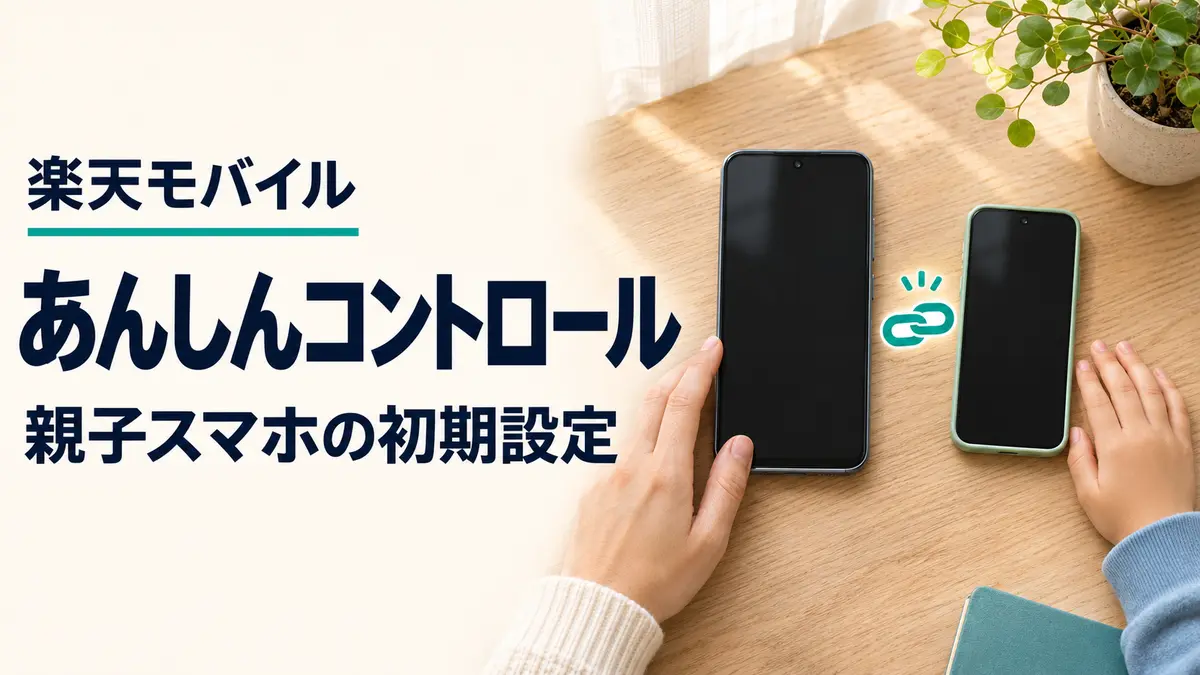
楽天モバイルのあんしんコントロールは、オプションを申し込んだあとにアプリの初期設定が必要です。子供のAndroidで見守りを始めるには、保護者のメール認証を済ませ、保護者と子供のアカウントを連携します。この記事では、申し込みが済んでいる方向けに、設定完了までの順番を整理します。
目次
設定前にオプション名を確認する
まず、契約中のオプション名を確認してください。この記事で扱うのは「あんしんコントロール」です。「あんしんコントロール by i-フィルター」と表示される場合は、by i-フィルター専用の公式手順を確認してください。アプリや設定の手順が異なります。
子供のAndroidで初期設定する
保護者のスマホ、子供が使うAndroid、保護者の登録メールを確認できる環境を用意します。アプリの入手先は楽天モバイル公式の設定ガイドから開くと、名前の似た別のアプリを選ぶのを避けられます。
STEP
保護者側でメール認証をする
保護者の登録メールアドレスに届く認証コードを確認し、アプリの案内に沿って設定を進めます。
STEP
子供側のアプリで連携する
保護者側の画面に出るQRコードを、子供のAndroidに入れた「あんしんコントロール」アプリから読み取ります。読み取りにくいときは、アプリ上でコードを手入力できます。
STEP
保護者側に戻って確認する
親子のアカウントが連携されたことを確認します。フィルタリングなどを設定したら、子供の端末で設定が反映されているか確認してから渡しましょう。
設定できないときは止まった場所を確認する
| 止まった場所 | 最初に確認すること |
|---|---|
| 認証メールが見つからない | 保護者の登録メールアドレスを見直し、迷惑メールフォルダーも確認する |
| QRコードを読み取れない | 子供側のアプリから読み取っているか確認し、難しければコードを手入力する |
| 申し込んだのに見守り機能を使えない | 親子のアカウント連携が完了しているか確認する |
| 手元の画面と手順が違う | 契約中のオプション名を見直し、現行サービスとby i-フィルターの手順を取り違えていないか確認する |
解決しない場合は、どの端末でどの操作までできたかを控えて、楽天モバイルの問い合わせ窓口へ進んでください。
よくある質問
- 申し込みだけでフィルタリングや見守りを使えますか?
-
すべての機能を使うには、申し込み後にアプリを初期設定し、親子のアカウントを連携する必要があります。
- QRコードが読めなくても連携できますか?
-
はい。子供側のアプリで連携用コードを手入力する方法もあります。
- 子供の回線契約がまだの場合は、何から始めればいいですか?
-
子供名義で楽天モバイルを申し込む方法で、申し込みの流れと必要なものを先に確認してください。


コメント