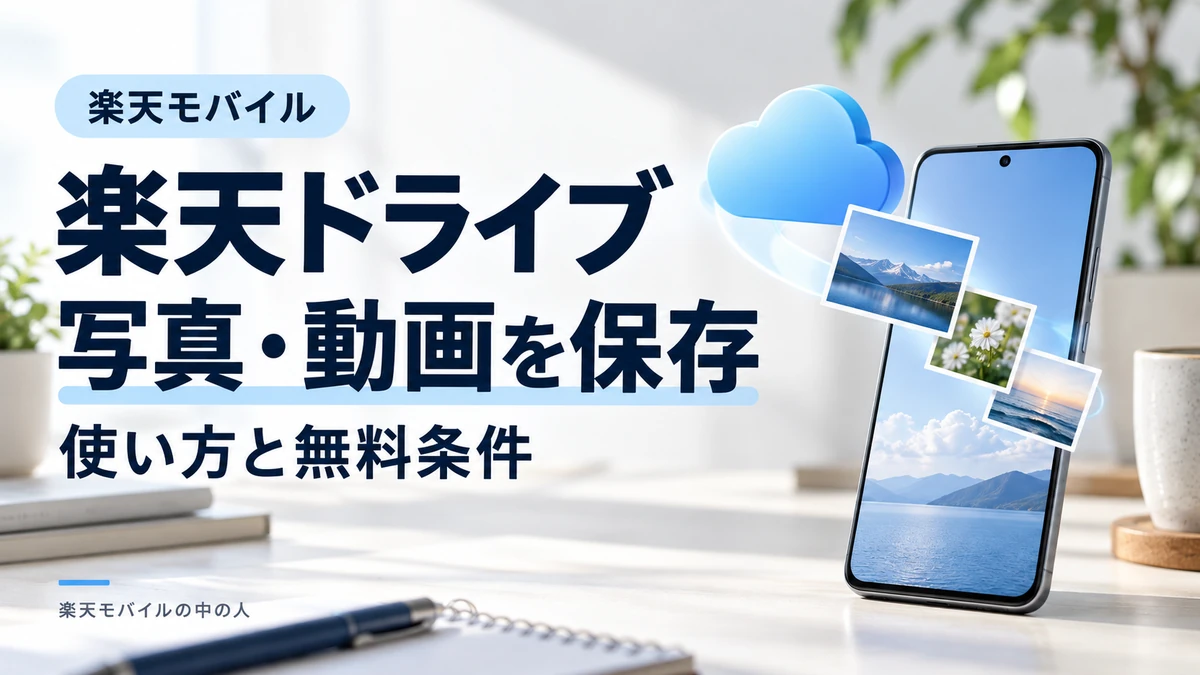
楽天ドライブは、写真・動画やファイルをオンラインに保存できるクラウドストレージです。楽天モバイルの対象プランを契約している方は、条件を満たすと50GBまで無料で利用できます。
使い始めるときは、契約時と同じ楽天IDでログインし、まず写真を数枚アップロードして、クラウド側で開けるか確認するところから進めましょう。この記事ではAndroidアプリを中心に、公式手順をもとに保存・バックアップ・ダウンロードの流れを整理します。
楽天ドライブの50GB無料を使い始める
| 確認する項目 | 内容 |
|---|---|
| 対象プラン | Rakuten最強プラン、Rakuten最強プラン(データタイプ)、Rakuten最強U-NEXT |
| ログイン | 楽天モバイル契約時と同じ楽天IDを使用 |
| 年齢 | 14歳未満は利用不可 |
| 費用 | 50GBまでのストレージ特典。通信料は別途発生 |
| 開通直後 | 利用開始まで24時間程度待つ場合がある |
Google Playから楽天ドライブアプリをインストールし、契約に使った楽天IDでログインします。楽天IDを使わずに楽天モバイルを契約している場合は、楽天会員向け特典を利用できません。無料容量の反映を確認してから保存を始めてください。
出典:楽天モバイル公式「楽天ドライブ」。ログインするIDが分からない場合は、my 楽天モバイルにログインできないときの確認方法も参考になります。
Androidで写真・動画をアップロードする
楽天ドライブにログインし、「ホーム」を開きます。タブを切り替えて、クラウドに保存したい写真・動画などを選択してください。
下部の「アップロード」をタップし、クラウド内の保存先を選びます。必要であればフォルダを作成し、再度「アップロード」をタップします。
処理の完了を確認し、「クラウド」の保存先を開きます。選んだ写真や動画を実際に開けるか、抜けているファイルがないかを確認してください。
公式サポートによると、「ホーム」は端末内のファイルを表示しており、クラウドへの同期済みを意味しません。また、ホームからファイルを削除すると端末からも削除されます。バックアップを確認せず、空き容量を作るためにホーム上の写真をまとめて消すことは避けてください。
「クラウド」の右下にある「+」から「デバイスからアップロード」を使う方法もあります。画面や項目名はアプリの更新により変わる場合があるため、公式「ファイルやフォルダをアップロード」のAndroid向け案内を確認してください。
写真・動画の自動バックアップを設定する
毎回手動で選ぶ代わりに、楽天IDでアカウントを作成した方は写真バックアップ機能を利用できます。モバイルアプリ内で、端末の基本写真アプリに保存されている写真・動画を対象にする機能です。
ホームの写真タブ上部にある「バックアップを有効化」をタップします。写真だけ・動画だけにしたい場合は「設定」→「バックアップ」→「バックアップ項目の選択」を確認します。
「バックアップ完了」の表示を確認し、「クラウド」→「マイドライブ」に「モバイルバックアップ」フォルダがあるか確認します。保存された写真・動画も開いて確かめましょう。
設定しただけで、今後すべての写真が無条件に保存されると考えないようにしてください。公式は、有効化した状態でホームへ移動すると新しいファイルをバックアップすると案内しています。空き容量不足や不安定な通信では処理が止まる場合もあります。
出典:公式「写真バックアップ機能とは?」。大量の動画を扱う前に通信環境を確認し、モバイル回線を使う場合は楽天モバイルのデータ使用量にも注意しましょう。
保存した写真をダウンロード・別端末で確認する
アプリの「クラウド」を開きます。単一ファイルなら右側の「︙」メニュー、複数なら長押しで選択する方法が公式に案内されています。
メニューまたは下段の「ダウンロード」を選びます。保存先の空き容量も確認し、ダウンロードしたファイルを開けるか確かめてください。
Androidでは基本的に内部ストレージの「楽天ドライブ」フォルダに保存されます。保存先はアプリの「設定」→「一般」→「内部ストレージ」から確認・変更できます。
パソコンのブラウザでも、楽天ドライブへ同じ楽天IDでログインし、クラウドのマイドライブからファイルを確認・ダウンロードできます。複数項目はZIPでダウンロードされるため、保存後に展開してください。共有パソコンで使った場合はログアウトも忘れないようにしましょう。
Androidのバージョンやファイル形式によって、写真・動画タブではなくファイルタブから確認する場合があります。出典:公式「ファイルやフォルダをダウンロード」。
50GBにならない・保存できないときと機種変更時の注意
| 状況 | 確認すること |
|---|---|
| 50GBが表示されない | 契約時と同じ楽天IDか、対象契約か、開通直後ではないか |
| 有料プランを以前から使っている | PROなど既存契約がそのまま継続していないか。無料特典への自動切り替えと決めつけない |
| アップロードできない | クラウドの空き容量・通信状態・ファイルのサイズを確認 |
| 別端末で写真が見つからない | 同じ楽天IDか、ホームではなくクラウドの保存先を見ているか |
| バックアップが途中で止まる | 残容量と通信環境を確認し、公式サポートの案内に従う |
機種変更前は、新しい端末やブラウザでもクラウド内の写真を開けることを確認し、重要なデータはほかの保存先にも残しましょう。写真の保存は、スマホ全体の移行とは別です。Androidのデータ移行手順と、楽天モバイルの機種変更手順をあわせて確認してください。
楽天モバイルに連携する楽天IDを変更した場合、旧ID側は最大10GBの無料プランになり、新ID側へデータが自動で引き継がれるわけではありません。変更前に必要なファイルを保全し、楽天ID変更時の公式FAQを確認してください。
また、回線解約で50GB特典の条件を満たさなくなると、無料プランへダウングレードされます。容量超過を放置せず、解約前に必要なファイルをダウンロードし、変更後の容量と保存条件を確認してください。楽天ドライブだけで永久に保管できると保証されるものではありません。
よくある質問
- 楽天ドライブは楽天モバイル契約者なら50GB無料ですか?
-
対象プランと楽天IDなどの条件を満たす必要があります。14歳未満は利用できず、保存やダウンロードに使う通信料も別です。契約時と同じ楽天IDでログインしてください。
- ホームに写真が見えるのでバックアップ済みですか?
-
それだけでは確認できません。ホームは端末内のファイルを表示する画面です。アップロード完了後にクラウド側の保存先を開き、写真や動画があるか確認してください。
- 自動バックアップは使えますか?
-
楽天IDでアカウントを作成した方は、モバイルアプリの写真バックアップ機能を利用できます。保存対象と空き容量、バックアップ完了の表示を確認してください。
- 機種変更でスマホのデータを全部移せますか?
-
写真・動画やファイルの保存と、スマホ全体の移行は別です。LINEのトーク履歴、認証アプリ、各サービスのログインなどは、それぞれの引き継ぎ手順を確認してください。
- 50GB無料から有料プランへ変えるとどうなりますか?
-
公式は、対象の有料プランへの移行時に初回30日間の無料お試しを案内しています。無料期間終了後は自動課金されるため、申込画面で料金と更新条件を確認してください。




コメント