TAKA@P.P.R.S TECH!!!!

電脳特化型ブログ。

2009/03/18
by TAKA@P.P.R.S
0 comments

[iPhone] iPhone OS 3.0発表。

Tweet about this on TwitterShare on FacebookShare on Google+Share on LinkedInShare on Tumblr

イマイチな発表が続き、グダグダ感が出てきた頃、怒濤の発表。
コピペにMMSにボイスメモ。
素晴らしい発表会に。

ただ、Bluetoothでいろいろできるようになったようではあるが、Bluetoothキーボードは接続できない様子。
これができれば完璧なのに!

2009/03/18
by TAKA@P.P.R.S
0 comments

[iPhone] 「METAL GEAR SOLID TOUCH」がしれっと発売されてた件。

Tweet about this on TwitterShare on FacebookShare on Google+Share on LinkedInShare on Tumblr

[iPhone OS 3.0発表イベント]がグダグダになってきた頃(コピペ発表前)、「[METAL GEAR SOLID TOUCH]が発売されている。」という情報が。
半信半疑でiTunes Storeを見に行き、検索してみると、販売してる!
2009.03.19販売開始って言ってたのに!

iTunes Storeへのリンク。
[METAL GEAR SOLID TOUCH (JP)]

[“METAL GEAR SOLID TOUCH” OFFICIAL SITE]には未だ(2009.03.18 06:00)、リンクが貼られていない。

というわけで早速、購入しました。

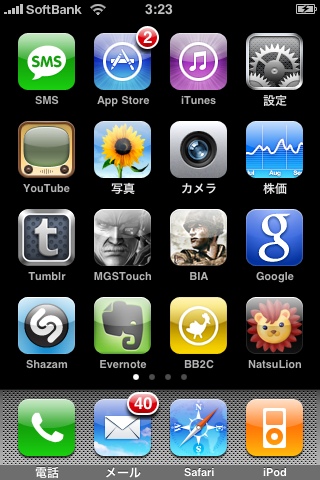
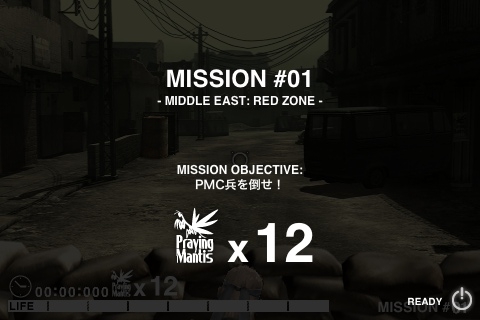
インストール完了!
mgst_01

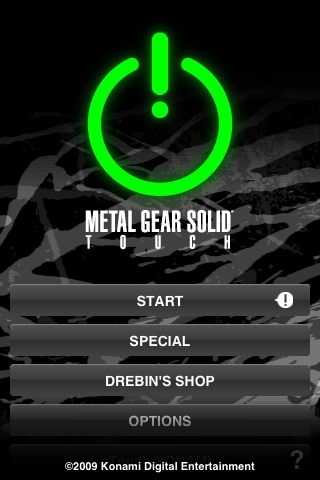
ホーム。
mgst_02

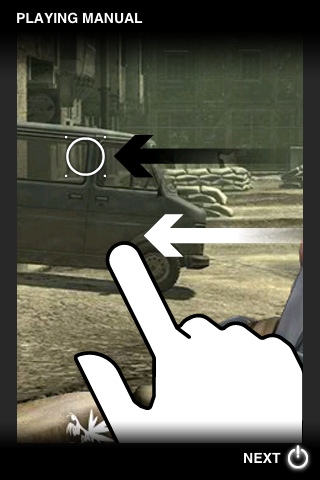
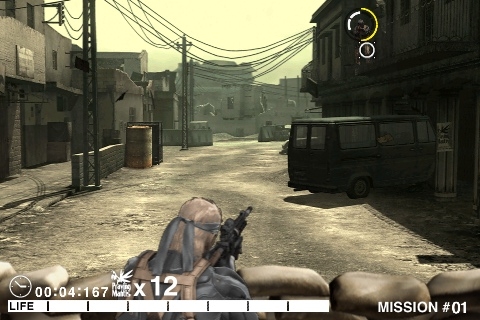
基本操作。
画面をなぞり、照準を合わせる。
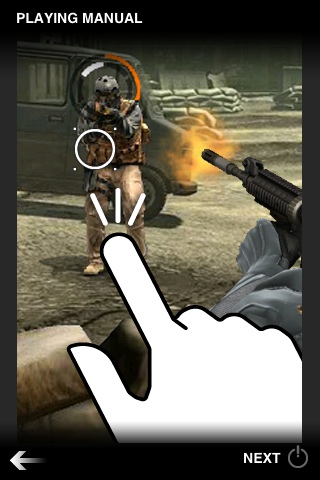
mgst_03

画面をタップし、発射。
mgst_04

基本的には「○○を倒せ!」という感じでゲームは進んでいく。
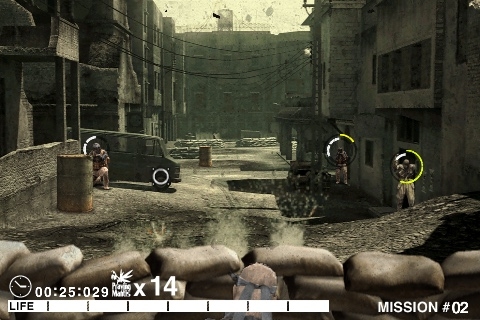
mgst_05

ゲージが溜まると、攻撃してくる。
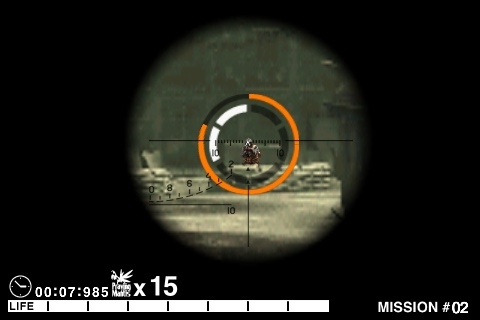
mgst_06

SVD(スナイパーライフル)での射撃も可能。
ピンチアウトで切り替える。
mgst_07

民兵(右端の兵)も出現する。
攻撃してしまうとライフが減少する。
mgst_08

レビュー
ストーリーは、[メタルギア ソリッド 4]に準じて進行。
これをミニゲーム化したもの、という感じ。

発表があった当初は、「指で指示し、移動させながら潜入するゲームなのかな。」と思っていたので、この[タイムクライシス(TIME CRISIS)]方式には驚き。
[潜入]する気は全くなし。メタルギアシリーズとしてそれはどうなのか。
はっきり言うと、銃撃戦するだけのモグラたたきゲームに成り下がってます。
ただ、[銃撃戦を楽しむゲーム]だと割り切れば、楽しめるし、クオリティも高い。
そういう見方をすれば、オススメできるゲームです。

2009/03/13
by TAKA@P.P.R.S
0 comments

[iPhone]2009.03.17に[iPhone OS 3.0]と[新SDK]を発表。

Tweet about this on TwitterShare on FacebookShare on Google+Share on LinkedInShare on Tumblr

2009.03.17 10:00(日本時間 2009.03.18 02:00)に[iPhone OS 3.0][新SDK]が発表されるようです。
すぐさま一般向けにリリースされるということではありませんが、どういったバージョンアップがあるのか注目。
そろそろコピーペースト機能をお願いしたい。

次世代iPhoneの発表が近々あると思っていたので、今回のファームウェアのアップデートの発表は意外。


2009/03/09
by TAKA@P.P.R.S
0 comments

[青空文庫]をBitTorrentで配布するという試み。

Tweet about this on TwitterShare on FacebookShare on Google+Share on LinkedInShare on Tumblr

[「青空文庫 全」DVDのBitTorrent配信を始めました – MediaLab Love]

「青空文庫 全」とは、インターネット環境がないところでも青空文庫の内容が楽しめるように、青空文庫の内容を収録したDVDを同梱した本です。青空文庫が全国の約8000の図書館に配布しました。

しかし、全ての図書館にあるわけではないので、手に入れるには遠くの図書館へ出かけなければならないこともあります。

「少し敷居が高い」と思ったので、この度BitTorrentによる配信を始めました。

という経緯で、BitTorrentでの配布を行うらしい。

日本だと(世界中どこでもか)、P2P=違法ファイルという認識があって、合法ファイルってあまり流れていない。
特に日本ではこういった合法ファイルってのが少ない。
海外だとゲームの体験版を企業が流したり、ということはあるけど。
その中でのこの試み。素晴らしい。

というわけで早速、シーダーとなるため、我が[BitComet]に突っ込みました。
なかなかの速度で落ちてきてます。
これだけ協力者がいるのは喜ばしいこと。

2009/03/08
by TAKA@P.P.R.S
0 comments

iPhoneでさらに拡がる[EVERNOTE(エバーノート)]の可能性。

Tweet about this on TwitterShare on FacebookShare on Google+Share on LinkedInShare on Tumblr

[メモを同期、知識をデータベース化[EVERNOTE(エバーノート)] | TAKA@P.P.R.S TECH!!!]で軽く書いた[EVERNOTE(エバーノート)]。

iPhoneの[EVERNOTE(エバーノート)]のAppが便利すぎる。

[Evernote for iPhone]

テキストメモを同期できる、という点はもう便利なのはわかってるので、触れない。
iPhoneを使うようになり、さらに感動した機能。
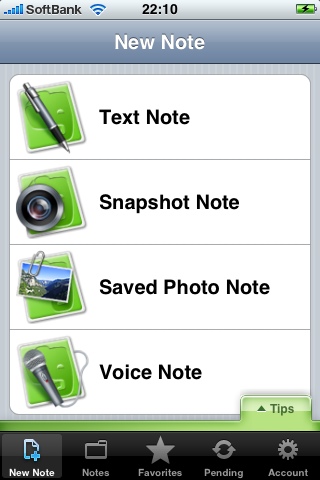
写真メモ[Snapshot Memo]、ボイスメモ[Voice Memo]
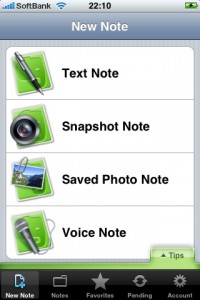
evernote-for-iphone01

まず、[Snapshot Memo]
写真メモを取り、すぐにアップロードできる機能。

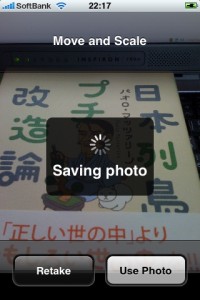
[Snapshot Memo]をタップすると、カメラが起動する。
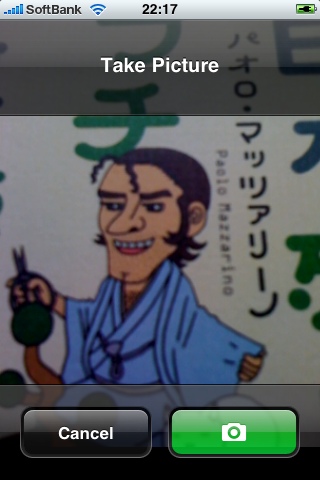
[カメラマーク]をタップし撮影する。

evernote-for-iphone02

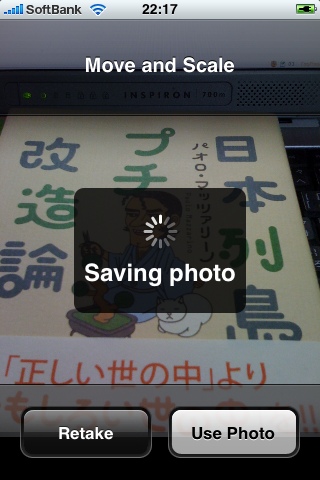
OKなら[Use Photo]
撮り直しなら[Retake]
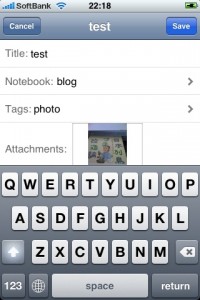
evernote-for-iphone03

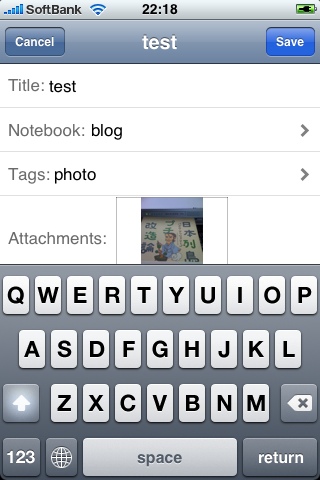
[Title]や[Notebook]を記入し、[Save]
evernote-for-iphone04

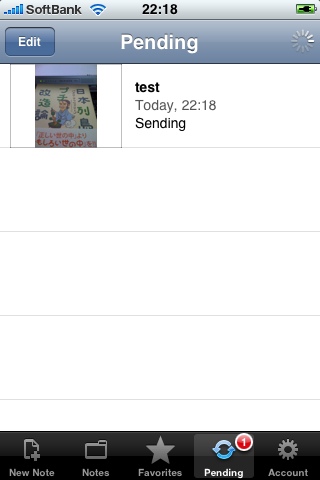
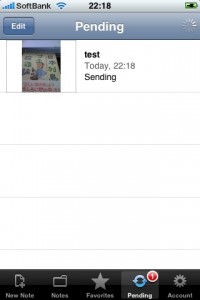
通信状態が良好であれば、すぐさま同期される。
悪ければ、良くなるまで保留される。
evernote-for-iphone05

これだけのステップで、画像メモを残すことができる。
既に撮影しておいた写真、保存した画像は[Saved Photo Note]で同様に送ることができる。

次に、[Voice Memo]
ボイスメモを送ることができる機能。

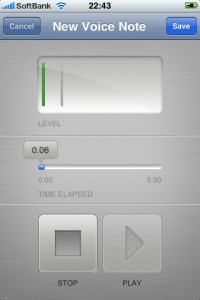
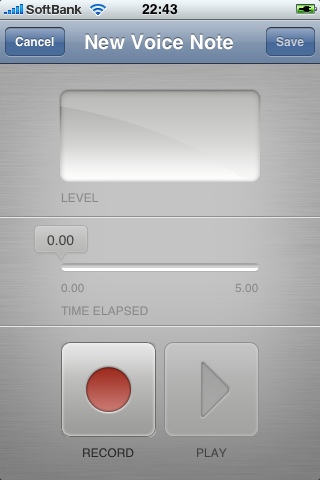
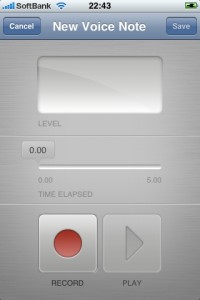
[RECORD]をタップし、録音開始。
evernote-for-iphone06

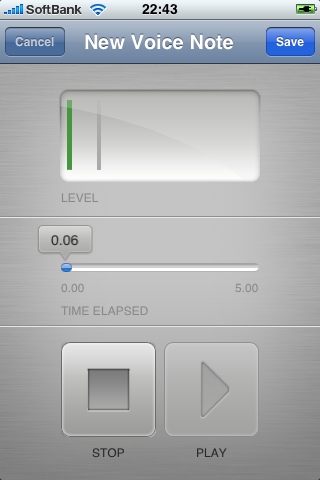
[STOP]で停止。
evernote-for-iphone07

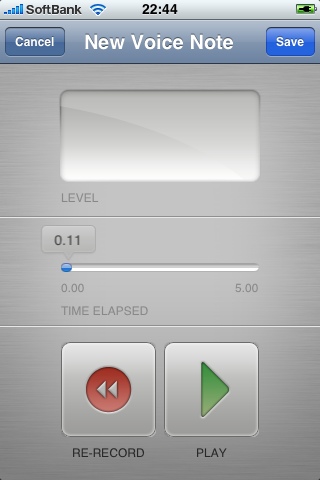
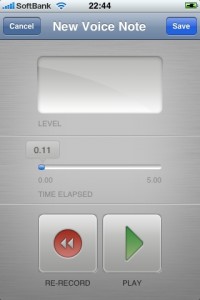
[PLAY]で確認し、OKなら[Save]、ダメなら[RE-RECORD]で撮り直し。
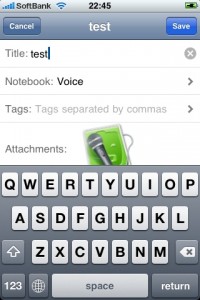
evernote-for-iphone08

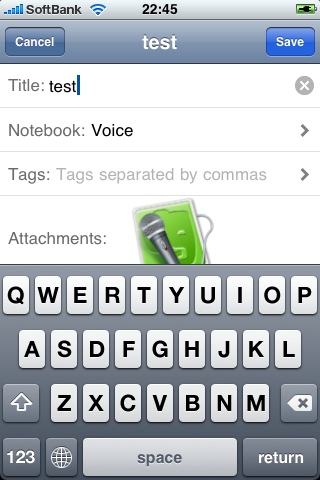
[Title]や[Notebook]を記入し、[Save]
evernote-for-iphone09

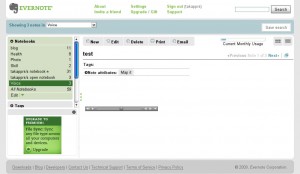
[Snapshot Memo]同様、すぐさま同期される。

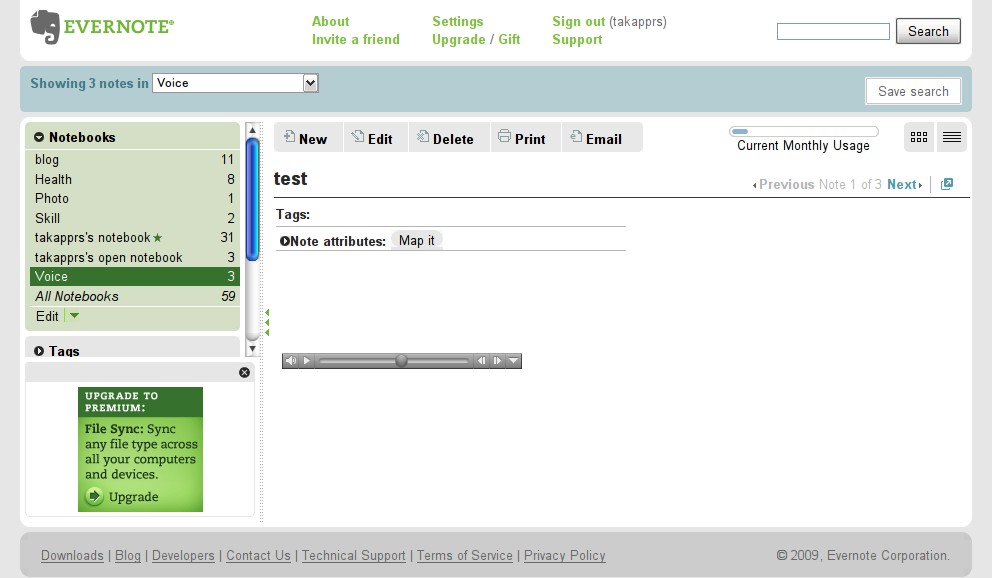
さらに便利なのは、この録音した音声をブラウザ上で聞けるということ。
わざわざプレイヤーを立ち上げなくいい。
evernote-for-iphone10

iPhoneで長文打つのはしんどいので、ボイスメモを残しておくというのもありかと。
必要であれば、声を聞きながらPCで文字を起こしたらいい。

なにかとメモを取る必要がある方、非常にオススメなので、一度試してみてください。

2009/03/06
by TAKA@P.P.R.S
0 comments

iPhoneを入手。

Tweet about this on TwitterShare on FacebookShare on Google+Share on LinkedInShare on Tumblr

2009.03.03のことですが、[iPhone]を契約して参りました。
今話題の[iPhone for everybody | SoftBank]での新規契約。

現状のケータイで毎月、[パケットし放題]を上限いっぱいの4410円を払っており、ならばネット専用にiPhoneを買ってもいいんじゃないかと思ったから。
今後、[パケットし放題]は下限の1029円、払い続けることになるけど、3381円浮くことになる。
この分をiPhoneでの携帯料金に回す。
すると、あと2000~3000円足すだけでiPhoneを使うことができる。

さらに、今ならまだギリギリ学生なので、学割を適用できる。

しかも、現状のケータイの締め日が10日なので今しかない。

と言った理由で契約してきました。

最初は操作に戸惑ったけど、実際使ってみるとホントすごい。
買おうか迷ってたUMPC、もういらないかもしれない。

アプリはいろいろ試し中。
これとかを参考にしながら。
[[N] 10 iPhone Apps(ネタフル)]

[[N] ネタフル的に手放せない「10 iPhone Apps」]

ケースとフィルムはこれを購入。
けっこう満足してる。

2009/02/28
by TAKA@P.P.R.S
0 comments

[WordPress]Faviconの設定。

Tweet about this on TwitterShare on FacebookShare on Google+Share on LinkedInShare on Tumblr

Faviconを設定します。
まずは素材を用意してください。
[FavIcon Generator]を使えば簡単に画像ファイルからfaviconを作成することができます。
利用してください。

Favicon maker- Create a favicon from any image

[Favicon Manager]というプラグインを使えば、簡単に設定することができます。
[Favicon Manager]より、DLし、インストールしてください。

先程、作成したfaviconをアップロードします。
任意の場所にアップロードしてください。
自分の場合は、[ http://takapprs.net/wp-content/uploads/2009/02/favicon.ico]にアップロードしています。

次に、管理画面[設定]の[Favicons]を開きます。
アップロードしたfaviconのURLを入力し、完了です。

RSS2 FeedとAtom Feedにfaviconを表示させるかの選択も可能です。