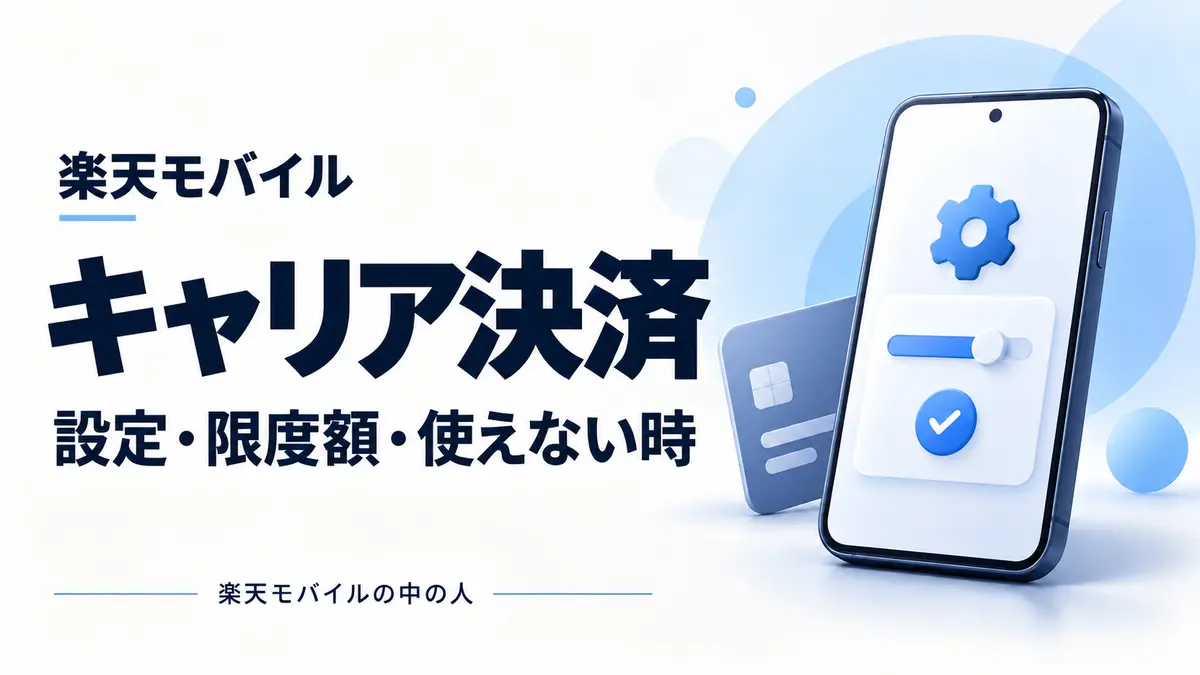
楽天モバイルのキャリア決済は、対応するAndroidスマホでGoogle Playの購入代金などを支払うサービスです。使うには、楽天モバイルの支払い方法をクレジットカードまたはデビットカードにし、my 楽天モバイルとGoogle Playの両方で設定を確認します。口座振替のままでは利用できません。
「支払い方法に出てこない」「前は使えたのに決済できない」という場合は、対象端末・プラン、カード、利用設定、上限額、デュアルSIMの順に確認すると、調べる場所を絞れます。楽天グループの現役社員で、長年楽天モバイルを使うTAKA@P.P.R.S(たかぴす)が、公式の案内をもとに操作の流れを整理しました。
確認日:2026年10月24日。画面名は端末やアプリのバージョンで異なる場合があります。以下は公式手順の整理であり、筆者の端末で全操作を検証した記録ではありません。
楽天モバイルのキャリア決済でできること・利用条件
対象になるのは、Google Playでのアプリ購入や、対応するアプリ内課金などです。公式ではLINEコイン、YouTube Premium、Google Oneなども例示されています。サービス名が同じでも、Webサイトで直接申し込む場合まで同じ決済が使えるとは限りません。購入画面に表示される支払い方法を確認してください。
楽天ペイのように店頭のコード支払いへ使うサービスでも、楽天モバイルの月額料金をキャリア決済で払う仕組みでもありません。まず「Google Play側の購入代金をどう支払うか」という設定として考えると分かりやすくなります。
対象は楽天回線対応のAndroid製品です。公式FAQでは通常タイプのRakuten最強プランで利用でき、データタイプは対象外と案内されています。利用条件の詳細は楽天モバイルキャリア決済の公式案内と利用できない場合の公式FAQを確認してください。
公式では購入ごとにカードで決済処理すると案内されています。引き落とし時期はカード発行会社の規定によります。デビットカードでは利用時に口座から即時に引き落とされるため、残高も確認しましょう。また、キャリア決済の設定時にはSMS送信料3.3円(税込)が発生します。
Google Playでキャリア決済を設定する手順
カード払いになっていることと、キャリア決済の利用設定が「有効」であることを確認します。複数回線がある場合は、設定する電話番号を確かめてください。
初めて設定する場合は、公式設定ガイドにあるGoogle Playの「お支払い方法の追加」リンクから進み、キャリア決済の規約を確認して有効にします。すでに購入経験がある場合は、購入画面で現在の支払い方法をタップし、楽天モバイルの電話番号が付いたキャリア決済へ変更します。
購入画面で「楽天モバイルのキャリア決済」と対象の電話番号を確認します。前回使った支払い方法が選択される場合があるので、登録できたことと、今回の購入で使われることを分けて確認してください。
設定時に届くことがある自動生成のSMSは、Google Playアカウントへのキャリア決済登録に使われるものです。公式では利用者側で特に対応する必要はないと案内されています。確認のためだけに不要な有料コンテンツを買う必要はありません。
限度額の確認・変更はmy 楽天モバイルで行う
年齢による利用限度額と、自分の回線に設定されている月額利用可能額は、同じとは限りません。まず現在の設定額と利用状況を確認してください。年齢の上限いっぱいに設定する必要はありません。
| 契約者の年齢 | 年齢による利用限度額 |
| 20歳以上 | 200,000円 |
| 18〜19歳 | 50,000円 |
| 14〜17歳 | 20,000円 |
| 13歳以下 | 10,000円 |
出典:年齢別の利用限度額に関する公式FAQ。一部の利用者には異なる上限が設定される場合があります。設定額は年齢による限度額の範囲内で変更できます。
Rakuten Link内のmy 楽天モバイルでは、画面下の「データ・料金」→「利用料金を確認する」へ進み、キャリア決済の「変更」を選びます。Web版からも操作できます。
キャリア決済画面の「変更する」から金額を入力し、変更を確定します。利用設定が「有効」になっていることが必要です。
キャリア決済画面へ戻り、月額利用可能額に意図した金額が反映されたか確認します。複数回線では回線ごとの設定です。
画面の位置は公式の利用設定・限度額変更ガイドで確認できます。my 楽天モバイル自体を開けない場合は、my 楽天モバイルを開く方法とトラブルの切り分けも参考にしてください。
キャリア決済が使えないときの確認順
| 状況 | 最初に確認すること |
| 支払い方法に表示されない | 対応Android・対象プランか、Google Playで登録済みか |
| 口座振替を利用中 | 楽天モバイル側の支払い方法がカードになっているか |
| 設定したのに選べない | my 楽天モバイルのキャリア決済が有効か |
| 月の途中から使えない | 設定した月額利用可能額と利用状況 |
| デュアルSIMで使えない | 楽天モバイルをデータ通信の主回線にしているか |
| カード変更後や購入時にエラー | カード側の利用可否、デビットカードの口座残高 |
デュアルSIMの場合、公式FAQでは楽天モバイルをデータ通信の主回線にする必要があると案内されています。端末のSIM設定で、モバイルデータ通信に使う回線を確認してください。音声通話の優先回線だけを変えても、データ通信の設定は別のままの場合があります。
上限に達している場合でも、必ず増額できるわけではありません。年齢による限度額や個別に設定された上限があります。カードで承認されない理由はカード発行会社へ、回線側の設定を確認しても解決しない場合は楽天モバイルへ問い合わせましょう。
問い合わせ時は、表示されたエラー文、発生日時、対象の電話番号、購入先、確認済みの設定を整理すると説明しやすくなります。パスワードやSMS認証コードを第三者へ渡さないでください。窓口は楽天モバイルの問い合わせ先にまとめています。
利用履歴と継続課金は別々に確認する
my 楽天モバイルのキャリア決済画面では、利用履歴の年月を選んで過去1年分を確認できます。履歴が10件を超える場合は次ページも確認してください。身に覚えのない請求があるときは、Google Playで利用しているアカウントや購入内容とも照らし合わせましょう。
毎月の課金を止めたい場合は、Google Playの定期購入で対象サービスを選び、解約手続きを行います。アプリをアンインストールしただけでは定期購入は解約されません。Google公式の定期購入の解約案内を確認してください。キャリア決済の無効化を、各サービスの解約手続きの代わりにしないようにしましょう。
反対に、継続したいサービスの契約が突然止まった場合は、支払い失敗も確認します。楽天モバイルの定期購入が自動解約される場合のFAQでは、利用上限額やカードの利用状況により決済できず、自動解約となる場合があると案内されています。再登録前に契約状態と支払い方法を確認してください。
キャリア決済の利用と楽天市場のSPU条件も別の話です。特典を目的に必要のない課金を増やさず、対象条件とエントリーの有無を公式で確認しましょう。楽天モバイル契約によるSPUとは区別して、楽天モバイルのSPUと反映されない場合の確認点もご覧ください。
よくある質問
- 口座振替でも使えますか?
-
使えません。楽天モバイル側の支払い方法をクレジットカードまたはデビットカードにしておく必要があります。
- キャリア決済を設定すれば、購入時は必ず使われますか?
-
購入画面で確認が必要です。前回使った方法が選択される場合があるため、キャリア決済と対象電話番号が表示されているか確認してください。
- 上限額は全員20万円ですか?
-
違います。年齢や個別の設定によって異なり、回線ごとの月額利用可能額も確認が必要です。
- デュアルSIMでは何を確認しますか?
-
公式では楽天モバイルをデータ通信の主回線に設定する必要があると案内されています。対象回線のキャリア決済が有効かも確認します。
- アプリを消せば定期購入も止まりますか?
-
止まりません。Google Playの定期購入から対象サービスの解約手続きを行ってください。





コメント