
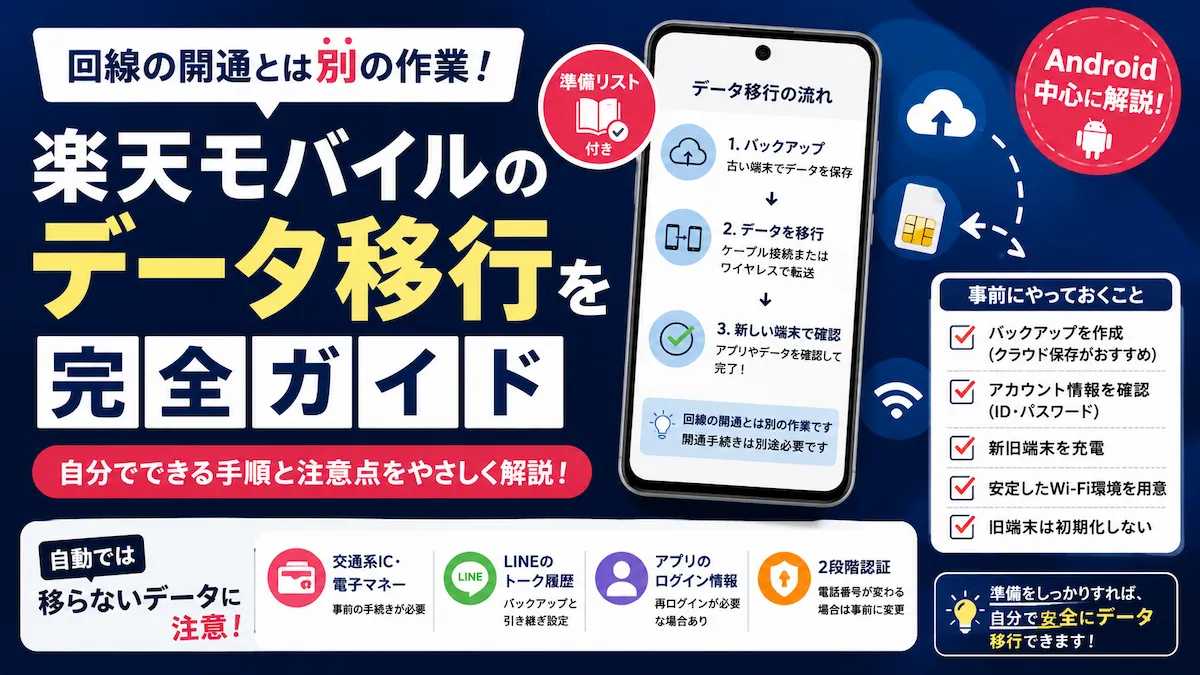
楽天モバイルへの乗り換えや機種変更でAndroidのデータを移すなら、新しいスマホの初期設定で「アプリとデータをコピー」を選び、古いスマホからケーブルまたはWi-Fiでコピーするのが基本です。古いスマホを使えない場合は、保存済みのGoogleバックアップから復元します。
ただし、LINEのトーク履歴や電子マネーは個別の引き継ぎが必要です。SIM・eSIMの設定や回線開通も、写真や連絡先の移行とは分けて進めます。
TAKA@P.P.R.S(たかぴす)です。楽天グループの現役社員で、長年の楽天モバイルユーザーとしてガジェット情報を発信しています。この記事では、Google・楽天モバイル・各サービスの公式案内をもとに、AndroidからAndroidへの操作を整理します。機種やOSによって画面名は異なるため、表示が違う場合は新しいスマホの案内を優先してください。
楽天モバイルのデータ移行と回線開通は別の作業
同じスマホを使い続けてSIMだけを変更する場合、通常はスマホ内の写真やアプリを別の端末へ移す必要はありません。スマホ本体を変更する場合に、この記事のデータ移行を行います。
| 作業 | 目的 | 確認すること |
|---|---|---|
| データ移行 | 写真・連絡先・アプリなどを新しいスマホで使う | 初期設定でコピー/バックアップから復元 |
| SIM・eSIMの設定、MNP開通 | 新しいスマホで楽天回線を使う | 契約状況・SIMの種類に応じた公式手順 |
| アプリごとの引き継ぎ | トーク履歴・残高・認証情報などを使う | 各サービスの機種変更手順 |
Wi-Fiなどでインターネットにつながれば、楽天回線の開通前でもAndroidのコピー作業を進められます。一方、SMSによる本人確認が必要な手続きでは、SMSを受信できる状態を確保してください。
楽天モバイルでSIM交換・再発行をする場合、手続き中のSMS受信に現在の回線を使います。公式案内に沿って、利用中の端末から手続きし、完了前に旧端末のeSIMを削除したりSIMカードを取り外したりしないでください。詳しくはSIM交換・再発行の公式FAQをご確認ください。
データ移行の前に準備するもの
- 充電した新旧のAndroidスマホと、旧端末の画面ロックを解除できるPIN・パスワード
- Googleアカウントのメールアドレス・パスワードと、本人確認に使える手段
- インターネット接続。新旧両方のスマホで使える安定したWi-Fiを用意する
- ケーブルで移す場合は、両端末につながるデータ転送対応のUSBケーブル。端子に応じてアダプターも用意する
- 新しいスマホの空き容量と、移したいデータの一覧
- LINE・電子マネー・認証アプリの事前準備。下の「個別の引き継ぎ」を先に確認する
移行先が手持ちのAndroidなら、楽天回線で使えるかをAndroidの対応機種の確認方法で確認してください。楽天回線への対応と、電子マネーへの対応は別に確認が必要です。
Googleバックアップを更新し、保存先を確認する
「設定」→「Google」→「すべてのサービス」→「バックアップと復元」→「バックアップ」を開きます。機種によって表示が異なる場合は、設定内で「バックアップ」を探してください。
保存先のGoogleアカウントを確認し、「今すぐバックアップ」を実行します。バックアップの詳細で保存された項目を確認してください。写真・動画はGoogleフォトのバックアップ状況も別途確認します。
バックアップは開始ボタンを押した時点で完了するとは限りません。Google公式のバックアップ・復元方法では、バックアップや復元に約24時間かかる場合があると案内されています。一部アプリのデータは対象外です。
新しいスマホで写真・連絡先・LINE・電子マネー・認証アプリが使えることを確認してから、旧端末を初期化・返却してください。同期中のデータを手作業で消すと、別の端末側にも削除が反映されるサービスがあります。
AndroidからAndroidへデータを移す3つの方法
| 今の状況 | 選ぶ方法 |
|---|---|
| 旧端末を操作でき、対応ケーブルがある | 初期設定でケーブルコピー |
| 旧端末を操作でき、ワイヤレス転送が表示される | 初期設定でWi-Fiコピー |
| 旧端末が使えず、Googleバックアップがある | バックアップから復元 |
以下はGoogle公式のAndroid間コピー手順に沿った一般的な流れです。初期設定時のコピーが基本で、設定を終えた後に同じメニューを使えるかは機種・OSによって異なります。
ケーブルでコピーする手順
電源を入れ、開始画面から進みます。Wi-Fiへ接続し、アプリとデータのコピーを求める画面で「コピー」を選びます。
両端末のロックを解除し、画面の指示に沿って接続します。旧端末側にコピーの確認が出たら許可し、Googleアカウントのログインや本人確認を求められたら進めます。
移したい項目を選び、コピーを開始します。完了表示まではケーブルを抜かず、両端末の案内を確認してください。終了後は移ったデータを確認します。
ケーブルがない場合にWi-Fiでコピーする手順
初期設定のコピー画面で「ケーブルがない場合」などを選び、「ワイヤレスで転送する」の案内に進みます。ワイヤレスの選択肢が出ない場合は、表示された移行方法に従ってください。
画面の指示に従って操作します。Googleアプリでの設定を求められた場合は、旧端末のGoogleアプリで「デバイスをセットアップ」と検索して進みます。QRコードやペア設定コードが表示される機種では、その案内を使います。
両方に表示される図形・番号やコードが一致することを確認し、接続を許可します。求められた本人確認を済ませ、コピーする項目を選んで、完了まで待ちます。
Googleはケーブル接続を推奨しています。ワイヤレスの選択肢が出ない、接続が遅い場合は、対応ケーブルでの移行を検討してください。コピーできる範囲はアプリや端末の対応にも左右されます。
古いスマホが使えない場合はGoogleバックアップから復元する
新しいスマホをインターネットに接続し、コピー画面で「ケーブルを使用できない場合」などから復元の案内に進みます。表示された選択肢に従ってください。
旧端末のバックアップ先と同じアカウントを使います。バックアップが複数ある場合は、端末名や保存日時を確認して選びます。旧端末のPINを求められる場合もあります。
必要な項目を選んで復元します。ホーム画面が表示されても、アプリのダウンロードや復元が続いている場合があります。Wi-Fi接続と充電を保ち、完了状況を確認してください。
バックアップが作成されていなければ、その内容をクラウドから復元することはできません。また、バックアップ作成時より古いAndroidバージョンの端末への復元はできません。写真は、保存済みであればGoogleフォトで同じアカウントを開いて確認できます。
LINE・電子マネー・認証アプリは個別に引き継ぐ
アプリのアイコンが新端末にあるだけでは、引き継ぎ完了とは判断できません。それぞれのアプリを開き、履歴・残高・ログイン状態を確認します。
LINEはバックアップしてからQRコードで引き継ぐ
旧端末でLINEを更新し、登録電話番号・メールアドレスなどを確認します。「ホーム」→「設定」→「トークのバックアップ・復元」から「今すぐバックアップ」を選び、画面の案内に沿ってGoogleアカウントや、求められたバックアップ用PINコードを設定します。バックアップ先と取得日時を確認してください。詳しくはLINE公式のバックアップ手順を参照できます。以下は旧端末を使える場合の流れです。
LINEを起動して「ログイン」→「QRコードでログイン」→スキャンへ進みます。「新規登録」は選びません。
旧端末のLINEで「ホーム」→「設定」→「かんたん引き継ぎQRコード」を開き、新端末で読み取ります。旧端末側で、自分の操作であることを確認し、画面ロックの本人認証を行います。
ログイン後、トークのバックアップに使ったGoogleアカウントを選び、保存日時を確認して「トーク履歴を復元」を選びます。
引き継ぎを進めると旧端末でバックアップできなくなります。新端末でのログイン後に旧端末から取り直す前提で進めないでください。旧端末が使えない場合や表示が違う場合は、LINE公式のAndroid間引き継ぎ手順の該当するケースを確認してください。電話番号を変更した場合は、引き継ぎ後の登録番号の更新も必要です。
モバイルSuicaは旧端末で預け、新端末で受け取る
まず、新端末がSuica対応機種であることと、おサイフケータイアプリに旧端末と同じGoogleアカウントでログインしていることを確認します。
モバイルSuicaの「会員メニュー」→「カードを預ける(機種変更)」から案内を確認します。続いて自分でおサイフケータイアプリを開き、「カードを預ける(機種変更)」を実行します。複数枚ある場合は各Suicaで手続きします。
モバイルSuicaの「以前の端末からSuicaを移行する(機種変更)」から進み、状態の診断と、旧端末で使用していたID・パスワードによるログインを行います。移行したSuicaの表示を確認してください。
旧端末が故障・紛失して預けられない場合は、通常の預け入れとは異なる再発行手続きが必要です。モバイルSuica公式の機種変更手順で該当するケースを確認してください。
楽天Edyは楽天ペイアプリで残高を移す
楽天ペイアプリの楽天Edy画面で「設定(おサイフケータイ)」→「機種変更の残高移行」→「残高を預ける」へ進みます。残高と新端末のおサイフケータイ対応を確認して、預け入れを完了します。
旧端末と同じ楽天IDを使い、楽天ペイアプリの楽天Edyで初期設定、または「設定(おサイフケータイ)」→「機種変更の残高移行」→「残高を受け取る」から受け取ります。
残高が0円でも機種変更手続きが必要です。手続き後は30日以内に新端末で初期設定を行い、残高を確認してください。おサイフケータイ非対応端末へ同じ方法で残高を移すことはできません。詳しくは楽天Edyの機種変更時の条件と楽天ペイアプリでの操作手順をご確認ください。他の電子マネーも、この手順を流用せずサービスごとの公式手順に従います。
認証アプリ・Rakuten Link・ダウンロードファイルを確認する
- 認証アプリ:Google認証システムでコードをGoogleアカウントに同期している場合は、新端末の同アプリで同じアカウントにログインします。アカウントなしで使っている場合は、旧端末の「コードを移行」→「コードをエクスポート」でQRコードを作り、新端末でインポートします。Google公式のコード移行手順に沿って、実際にログインできることを確認してください。他の認証アプリは提供元の手順を使います。
- Rakuten Link:新端末にインストールし、契約中の楽天IDと携帯電話番号でログインします。公式FAQでは、この操作でメッセージ履歴が自動で引き継がれると案内されています。Rakuten Linkのメッセージ履歴の公式FAQで確認できます。
- ダウンロードファイル:PDFなどはGoogleの一般的な初期設定コピーの対象外です。旧端末の「ダウンロード」などを確認し、必要なファイルを別途保存・転送します。アプリ内のデータまで同じ方法で移せるわけではありません。
Windowsパソコンでファイルだけを移す場合は、旧端末をUSBで接続してロックを解除し、USB通知から「ファイル転送」を選びます。必要なファイルをパソコンへコピーし、新端末でも同じ接続操作をして戻します。Google公式のUSBファイル転送手順をご参照ください。
データ移行ができないときは症状を分けて確認する
通信や空き容量だけが原因とは限りません。どこで止まったかを確認し、Google公式の移行トラブル対処法に沿って進めます。
| 症状 | 最初に確認すること |
|---|---|
| ケーブルをつないでも反応しない | 旧端末のロックを解除。ケーブルを差し直し、別のデータ転送対応ケーブルを試す |
| Wi-Fiでつながらない・遅い | 両端末の接続を確認。画面がケーブル接続を求める場合はその方法へ切り替える |
| 容量不足と表示される | 新端末の空き容量を確認し、コピーする項目を減らす |
| バックアップが見つからない | 保存先のGoogleアカウントと、旧端末でバックアップが完了していたかを確認 |
| 一部のアプリ・データだけない | コピー対象外か、アプリの再ログイン・個別復元が必要かを確認 |
| コピー後に通信・SMSが使えない | SIM・eSIMと回線開通の状態を、データ移行とは別に確認 |
コピーをスキップした・初期設定が終わっている場合
新端末の設定や通知に「設定を完了してください」などがあれば、そこからセットアップに戻れる場合があります。設定内に別の端末からコピーするメニューがあるかも確認してください。後から移せる範囲は機種・OSによって異なり、メーカーの移行ツールが使える場合もあります。
コピーの選択肢がなく、初期設定からやり直す必要がある場合でも、新端末に追加したデータの保存と、LINE・電子マネー・SIM/eSIMへの影響を先に確認してください。旧端末は初期化せず残します。必要なデータを失わない方法をメーカーの公式案内で確認してから判断してください。
写真や連絡先は移ったのに、楽天回線が使えない場合
データ移行を最初からやり直す前に、SIM・eSIMの設定やMNP開通が完了しているかを確認します。Wi-Fiをオフにしてモバイル通信を試し、端末の対応や回線設定を切り分けてください。APNの確認が必要な場合は、AndroidのAPN設定とつながらないときの対処法を参照できます。
楽天モバイル店舗のデータ移行サポート料金と対象条件
自分で標準のコピー機能を使う場合、店舗のサポート料金はかかりません。ただし、通信料や、必要なケーブル・追加のクラウド容量などの費用が発生する場合があります。相談しながら進めたい場合は、楽天モバイルショップの有料サポートを検討できます。
| サポート内容 | 料金(税込・1回ごと) | Androidでの対象作業 |
|---|---|---|
| アカウント移行 | 1,100円 | Googleアカウントの移行 |
| LINEのデータ移行 | 1,650円 | LINEアカウント・友だち・トーク履歴などの移行 |
| 製品に保存したデータの移行 | 2,200円 | スマホ内の電話帳・写真の移行 |
これはすべての作業を一括で行う料金ではなく、利用するサービスごとの料金です。スタッフが操作方法をサポートし、製品の操作は利用者自身が行います。記載された作業以外はサポート対象外です。
- 楽天モバイルで楽天回線を契約中であること
- 移行先が楽天モバイルショップ・公式Webサイト・公式楽天市場店で購入した楽天回線動作確認済製品であること
- 一部家電量販店の店舗は非対応。対応店舗を事前に確認すること
店舗のWi-Fi環境やデータ量などによって移行できない場合があり、全件移行できなくても1件以上成功した場合は有料です。データ通信料が発生する可能性もあります。持ち込み端末への移行を、このサービスで必ず支援してもらえるとは考えないでください。
来店前に楽天モバイル公式のデータ移行サポートで条件を確認し、ショップ検索の「サービスで絞り込む」から「データ移行サポート」を選びます。店舗詳細の「対応サービス」も確認してください。料金・条件は2026年10月8日に公式ページで確認しています。
データ移行のよくある質問
- 楽天モバイルのデータ移行は無料でできますか?
-
自分でAndroid標準のコピー・復元機能を使えば、店舗サポート料金はかかりません。通信料・ケーブル・追加ストレージなどの費用は別です。店舗サポートは内容別に1回1,100円・1,650円・2,200円(税込)です。
- SIMを入れ替えるだけで写真やLINEも移りますか?
-
別のスマホへSIMを移すだけでは、写真やLINEのトーク履歴まで移りません。Androidのコピーと、LINEなどの個別引き継ぎを行います。同じスマホを使い続ける場合は、通常は別端末へのデータ移行は不要です。
- 初期設定後でもデータを移せますか?
-
機種やOSにより異なります。設定のコピー機能や、セットアップ完了の通知を確認してください。初期化が必要になる場合でも、新端末のデータや電子マネー、SIM・eSIMへの影響を確認してから判断します。
- 古いスマホが壊れていても復元できますか?
-
保存済みのGoogleバックアップから復元できる場合があります。バックアップに含まれないデータやアプリは、各サービスの復旧手順を確認してください。バックアップがない内容を必ず取り戻せるわけではありません。
- 楽天モバイルショップでデータ移行を全部代行してもらえますか?
-
操作は利用者自身が行い、スタッフが対象作業をサポートします。対象の購入経路・端末・契約・店舗の条件があります。電子マネーやすべてのアプリの引き継ぎまで一括対応するサービスではありません。




コメント