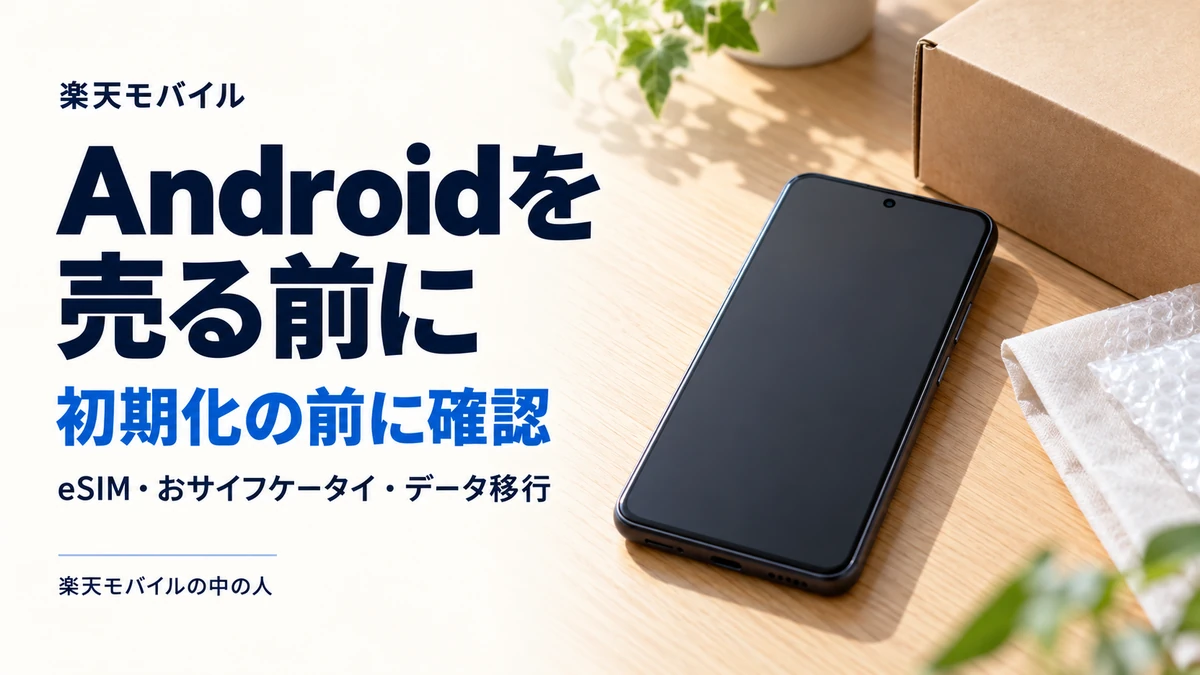
楽天モバイルで使っていたAndroidを売却・下取り・譲渡するときは、新端末での通信・SMSとデータ移行を確認し、おサイフケータイやスマホ用電子証明書の手続きを済ませてから、旧端末のアカウント解除・初期化へ進むのがおすすめです。
本体の初期化だけで、すべてのサービスの移行・消去が終わるとは限りません。この記事では、旧端末をまだ手元で操作できる人向けに、消去前と発送前の確認事項を整理します。画面名はメーカー・機種・Androidのバージョンによって異なります。
Androidを売る前の順番と、作業を止める目安
| 順番 | 確認すること | まだ初期化しない状態 |
|---|---|---|
| 1 | 新端末の通信・SMS・ログイン | 認証コードを旧端末でしか受け取れない |
| 2 | 写真・連絡先・アプリのデータ移行 | バックアップ先のデータを確認できない |
| 3 | 電子マネーの移行・残存データの確認 | 残高や定期券の引き継ぎが未完了 |
| 4 | スマホ用電子証明書の手続き | 登録済みだが失効等の手続きをしていない |
| 5 | 端末からのアカウント削除・初期化 | 上の確認が残っている |
| 6 | SIM・microSD・起動画面・送付条件 | カードが残っている、ロック状態が不明 |
これは作業順の目安です。サービス側に指定の順序がある場合は、その案内を優先してください。実際のデータ移行はAndroidのデータ移行ガイド、回線の切り替えは楽天モバイルの機種変更手順で確認できます。
eSIMは新端末の通信とSMSを確認してから消す
旧端末のeSIMを先に削除すると、その端末では回線を使えなくなり、移行途中のSMS認証などに困る可能性があります。「eSIM削除」を機種変更手続きの代わりにしないでください。
Wi-Fiを切った状態で楽天回線の通信を確認し、SMSや必要なアプリの認証も試します。Rakuten Linkの通話だけを、SMSやデータ移行が完了した証拠にしないでください。
必要な移行を終えた後、旧端末に残るeSIMを設定から削除します。初期化画面でeSIMの消去を別に選ぶ機種もあるため、メーカーの案内と画面を確認してください。
eSIMの削除と回線契約の解約は別の手続きです。端末を売るだけなら、使い続ける楽天モバイルの回線まで解約する必要はありません。物理SIMを使っていた場合は、発送前に取り外します。
おサイフケータイとスマホ用電子証明書は別に手続きする
楽天モバイルの公式の下取り準備では、おサイフケータイとスマホ用電子証明書について、本体初期化とは別の対応を案内しています。
おサイフケータイは、利用中のサービスごとに機種変更・預け入れ・移行などを済ませます。アプリをアンインストールしたことや、ウォレットの画面からカードが見えなくなったことだけで、必要な処理がすべて終わったと判断しないでください。
Suica・PASMO・楽天Edyなどは、それぞれのサービスの公式案内に従います。残高・定期券・ポイントの引き継ぎを確認してから、旧端末側のデータの扱いを確認しましょう。
一部のAndroidには、リセットオプションに「おサイフケータイ対応サービスのデータを消去」が表示されます。FeliCa Networksの案内では、対応機種に限ることと、一部サービスは残高・ポイント等があっても消去することを説明しています。この機能も移行前に実行しないでください。
専用機能がない機種や、サービスのデータが残る場合は、メーカー・サービス提供元へ確認します。すべてのAndroidで同じ操作ができるわけではありません。
スマホ用電子証明書を登録したことがある場合は、初期化前にマイナポータルの案内に沿って失効などの必要な手続きを行います。カードをスマートフォンにかざして使っただけなのか、スマホ用電子証明書を登録しているのかを区別してください。アプリの削除だけで済ませないようにしましょう。
アカウントを端末から削除して、本体を初期化する
回線・データ・決済・電子証明書の確認が終わったら、旧端末のロック解除とアカウントの処理へ進みます。Googleの初期化手順も、バックアップ後に端末からGoogleアカウントを削除してリセットする流れを案内しています。
楽天モバイルの下取りでは画面ロックや「デバイスを探す」の解除なども求められます。Xperia・AQUOS・Galaxy・Pixelなど、自分の型番に合う案内で確認してください。メーカー独自アカウントを使っている場合も確認します。
設定の「パスワードとアカウント」などから対象のアカウントを選び、端末から削除します。複数登録している場合は各アカウントを確認します。Googleアカウントそのものを廃止する操作とは異なります。
一般的には「設定」→「システム」→「リセット オプション」→「すべてのデータを消去」などから進みます。実際の画面名とeSIM等の消去項目は機種ごとに確認してください。
初期化には取り消せないデータ消去が含まれます。写真や認証アプリ、銀行・決済アプリなど、新端末で必要なものを確認できていなければ、ここで止めてください。
発送前の最終チェックリスト
| チェック | 完了の目安 |
|---|---|
| □ 新端末で必要な機能を使える | データ通信・SMS・必要なアプリへのログインを確認 |
| □ データを引き継いだ | バックアップの有無だけでなく、新端末や保存先で内容を確認 |
| □ 電子マネーの手続きを済ませた | 各サービスの移行完了と旧端末のデータの扱いを確認 |
| □ 電子証明書の手続きを済ませた | 登録していた場合、初期化前に必要な失効等を実施 |
| □ アカウントと本体を処理した | 端末からのアカウント削除、各種ロック解除、初期化を実施 |
| □ SIM・microSDを取り出した | SIMトレイとケース内を確認。eSIMは消去項目も確認 |
| □ 初期設定画面と送付条件を確認した | 初期化後に起動し、個人のホーム画面が出ないことを確認。再ログインせず、売却先の梱包・充電・同梱物の案内に従う |
初期設定画面が出たことだけでは、おサイフケータイや電子証明書の処理完了までは確認できません。先に済ませた手続きと合わせて判断します。すでに初期化してしまい不明な項目がある場合は、発送を保留してメーカー・サービス提供元へ相談してください。
この記事は非公式の解説です。2026年11月1日に確認した公式案内をもとに整理しています。実機画面や売却体験は未掲載です。
Androidを売る前によくある質問
- 初期化だけして売っても大丈夫ですか?
-
初期化だけでは、おサイフケータイやスマホ用電子証明書の手続きが完了しない場合があります。データ・回線・各サービスを確認してから初期化してください。
- eSIMは最初に削除してよいですか?
-
移行前の削除は避け、新端末で通信・SMS・必要な認証を確認してから旧端末に残るeSIMを処理することをおすすめします。
- Googleアカウント自体を削除する必要がありますか?
-
必要なのは売る端末からアカウントを取り除く操作です。Gmailなどを含むGoogleアカウント自体を廃止する必要はありません。
- おサイフケータイの消去機能が表示されません。
-
対応する一部の機種だけで利用できます。メーカー・型番に合う手順と利用中サービスの案内を確認してください。
- 初期化後にデータが残っていないか不安です。
-
不明なサービスがある場合は発送を保留し、メーカーやサービス提供元へ確認してください。買取店が移行や消去を代行してくれるとは限りません。


コメント