Posted @ 2:33 AM on 3 月 7, 2010 by TAKA@P.P.R.S
[セカイカメラ]がApp Storeから突然非公開にされた件で、話題になったWi-Fi位置情報取得技術。
これについてちょっと書き連ねてみます。
需要があるならまじめに書く。
Wi-Fi位置情報取得技術とは、Wi-Fi電波情報(BSSID・SSID・RSSI)を取得し、位置情報とともにDBに登録。以降は、Wi-Fi電波情報(BSSID・SSID・RSSI)を取得、サーバーに送信し、DBと照合。位置情報を取得する技術。
日本で有名なのは[PlaceEngine]。
[クウジット株式会社(Koozyt, Inc.)]が提供している技術。
元々は[Sony Computer Science Laboratories, Inc.]で開発されていた。
故に[SONY VAIO Xシリーズ
]に標準搭載されたり、PSPソフト[みんなの地図3
]で利用されている。
このWi-Fi位置情報取得技術を[クウジット株式会社(Koozyt, Inc.)]独自の技術だと思っている人も多いみたいだけど、これは間違い。
Intel Researchが[Place Lab]という名で研究していたのが走り。
世界的に有名なのは、[SKYHOOK Wireless]。
iPhoneに採用されていて、世界の主要都市でほぼ使用可能。
他の技術元がユーザーからの情報提供でDBを構築するのに対し、それに加えウォードライブに似た形でDBを構築している。
名古屋大学でも研究中。[Locky.jp]。
もっと興味ある人はここらを読むとおもしろいかもしれません。
基本的にpdfなので注意。
[総務省 - 080523研究会資料]
[勉強会/2009年9月のイベント - 日本Androidの会(日本アンドロイドの会) - 『無線LANを用いた位置情報サービス「PlaceEngine」の Android 対応について』発表資料]
[PlaceEngine: 実世界集合知に基づくWiFi位置情報基盤]
[Locky.jp: 無線LAN を用いた位置推定とその応用]
これも興味深い。
[Skyhookの調査によるとロケーションベースAppは急速に成長しています | KGRAND ONLINE NEWS]
Posted @ 11:07 PM on 9 月 21, 2009 by TAKA@P.P.R.S
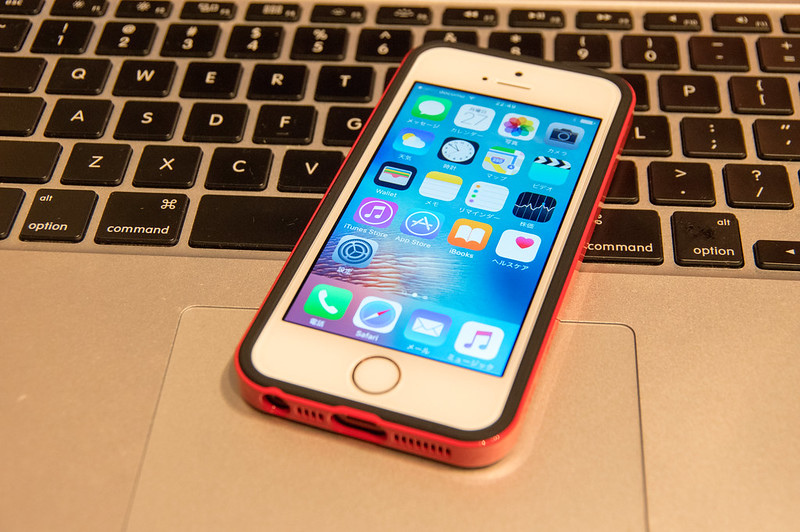
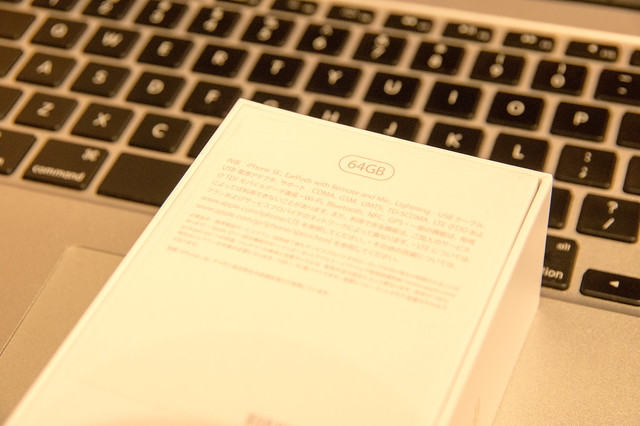
届いたので、とりあえずちょっと弄った段階での印象を綴る。
今回は[
Apple Store]にて購入。
しかも、刻印サービスを使用してみました。
注文時、刻印ありなら1営業日で出荷、刻印なしなら2~4営業日で出荷となっておりました。
刻印ありにすると、中国からの出荷となるのでそれが理由かもしれない。
注文(9/16)→深セン支店発送(9/18)→ADSC営業所発送(9/18)→到着(9/19)
な感じでした。
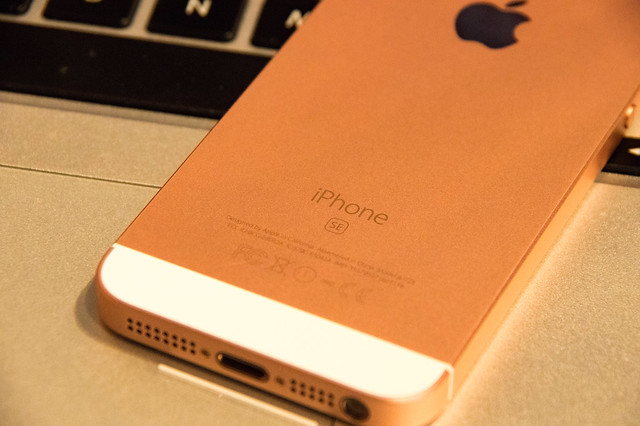
レッドを購入。
すごいキレイ。所有欲が満たされます。

裏には刻印を入れました。

機能的なところで。
個人的に購入の決め手となったFMラジオ機能。
問題なくクリアに聴けます。
当然ながら場所にもよりますが。
次に動画撮影機能。
心斎橋のアップルストアー前で撮影してみました。
普段、何気に撮るレベルであればまったく問題ないレベル。
小さい割にも高画質。
自分のケータイが低画質なので、これは重宝するかも。
音質も昔に比べたら改良されている。
音質ではWALKMANの方が買っているかなと思うけど。
まぁ 買って損はない商品です。
Posted @ 10:20 PM on 7 月 22, 2009 by TAKA@P.P.R.S
Soapboxからいきなりメールがきてた。
内容は以下。
Soapbox をお使いの皆様へ 2009 年 8 月 31 日をもちまして、MSN ビデオ内のユーザー ビデオ投稿サービス Soapbox を終了させていただきます。これに伴い、7 月 29 日より Soapbox へのビデオのアップロードを停止いたします。 Soapbox にアップロードされたビデオは、2009 年 8 月 31 日までダウンロードすることができます。ビデオの保存をご希望される場合は、この日までにご自身でビデオのダウンロードをお願いいたします。 Soapbox 内でも、アップロード済みのビデオのダウンロードをお知らせする通知を掲載する予定です。大切なビデオをご自身でダウンロードして保管してくださいますよう、お願い申し上げます。オンライン ビデオは MSN のエクスペリエンスの中で重要な部分であり、MSN ビデオでは今後もお客様にさまざまなコンテンツを提供する予定です。また、現在の厳しい経済状況におけるマイクロソフトの経営目標を注視しながら、お客様により良いサービスを提供できるよう、投資を続けてまいります。MSN ビデオをご利用いただき、ありがとうございます。より詳しい情報およびダウンロード方法については、 http://video.msn.com/shutdown.html
をご覧ください。
MSN ビデオ チーム
同メールには同内容の文が18もの言語で書かれていた。
世界中に一斉送信した様子。
突然の停止。
一時期、[GIGAZINE]なんかも使ってたのになぁ
(マイクロソフトの動画共有サービス「Soapbox」の使い方 - GIGAZINE)
自分も画質の良さが好きで一時期使ってた。
マイナー故に再生数が伸びないのが、気に入らず、Youtubeに乗り換えたけど。
このような感じでアップしておりました。

2008.10.22 ACL Gamba Osaka vs Urawa Reds "50' S. Yamaguchi"
中国人が一番使っていた気がする。
彼らは今後、どこのサービスに乗り換えていくんだろう。
Posted @ 6:39 AM on 6 月 28, 2009 by TAKA@P.P.R.S
はじめに。
S10eのメモリを換装した。
現状は[オンボード 512MB] + [メモリースロット 512MB] = 1GB の構成。
メモリースロットの512MBを取り外し、2GBのメモリを指す。
計算上は2.5GBとなるわけだけど、そうは行かないのがこのS10e。
どうやら2GBまでしか認識できない様子。
購入したのはこのメモリ。
トランセンド・ジャパン
おすすめ度:
Amazonレビュー、価格.comのレビュー、様々なブログといろいろなところで動作確認されているので安心。
かなり安いし、お勧め。
作業手順。
作業手順はこちらを参考に。
非常に簡単な作業です。
[IdeaPad S10e メモリー増設方法 2GB認識 - Blog:TP Geometry]
動作確認。
スペックを確認。
作業前。

↓
作業後。

ご覧の通り、1.99GB認識してます。
で、動作ですが、「劇的に」と言えば嘘になるけど、軽くなっている。
特にitunesの動作でそれを良く感じる。
総評。
メモリ自体安いし、作業も簡単だし、とりあえず換装してみても良いんじゃないかと思う。
ネットブックにそこまで負荷掛ける作業させるのは間違いだけど、必要なときもあるしね。
今後。
正直、2GBも必要ないので、不要な分をRAMディスクにする予定。
近いうちに時間取れたらやる。
Posted @ 11:34 PM on 5 月 31, 2009 by TAKA@P.P.R.S
[〈おまかせ・まる録〉スクリーンセーバー | ブルーレイディスク/DVDレコーダー | ソニー]で公開されているスクリーンセーバーが凄い。
キーワードを打ち込むと、[Yahoo!画像検索]と[YouTube]から素材を引っ張ってきて、様々な方法で表示させるもの。
[【2ch】ニュー速VIPブログ(`・ω・´):【ソニーのブルーレイ】スクリーンセーバーをダウンロードして『けいおん』っていれてみスゴイ]が情報源。
当然ながら、『けいおん』というキーワードである必要はない。
例えば、『POlYSICS』で検索するとこういう感じで表示される。
![sony-screensaver-polysics_01 sony screensaver polysics 01 300x168 [SONY] <おまかせ・まる録>のスクリーンセーバーが素晴らしい件。](http://takapprs.net/tech/wp-content/uploads/2009/05/sony-screensaver-polysics_01-300x168.jpg)
![sony-screensaver-polysics_02 sony screensaver polysics 02 300x168 [SONY] <おまかせ・まる録>のスクリーンセーバーが素晴らしい件。](http://takapprs.net/tech/wp-content/uploads/2009/05/sony-screensaver-polysics_02-300x168.jpg)
ネットブック&ショボ回線だからあれだけど、まともな環境ならスムーズに表示されるはず。
欠点は、左上部にずっと『SONY』のロゴが表示されていること。
本来の「焼き付き防止」って意味では意味のないことに笑
技術としては、[株式会社ants]の[GIZMO]を使っているみたい。
なので、SONYの技術ってわけじゃないのかな?
共同開発かOEM?
Posted @ 4:00 AM on 5 月 24, 2009 by TAKA@P.P.R.S
ネットブック(Lenovo IdeaPad S10e)のディスプレイの小ささに我慢できず、ディスプレイを購入してしまった。
買ったディスプレイはこれ。
アイ・オー・データ ( 2008-06-30 )
おすすめ度:
モニター表示は1440×900。
Intel Graphics Media Accelerator Driver for Mobileで制御。
もっとなんか滲んだりと変な表示になるのかと思ったりしてたけど、こんなに綺麗に映るのか!
動画再生も問題なし。綺麗。
試しにDVDをISO化したものをマウントさせて再生させたけど、まったく問題なし。
問題なく再生できるし、視聴できる。
作業するのに2画面って良いね。
デュアルディスプレイの有り難さを感じることができた。
いつも思うんだけど、ディスプレイにスピーカーをつける意味がわからない。
なので、内蔵してるけどのこのディスプレイ、一回も音出していない。
せっかくデュアルディスプレイにできたっていうのに、「ディスプレイ手に入ったし、新たにデスクトップPC買ってもいいな。」なんて考えているっていうのは秘密だ。
安いサーバ用PCかなんか買って、Windows7かUbuntu入れてもいいなって考えてたり。
サーバ立ててみてもいいしなぁ
「勉強だ!」と自分に言い聞かせ、散財する。
Posted @ 4:28 AM on 5 月 6, 2009 by TAKA@P.P.R.S
新PCにCD-ROM版のATOKをインストールしようとし、気付く。
「あっ、ドライブないじゃん!」
ドライブなしのPCにATOKをインストールする方法で思いついたものは3つ。
外付けドライブを購入し、接続し、インストール。
ネットワークを交いし、他のPCのドライブを新PCに認識させ、インストール。
イメージを吸い出し、新PCにマウントさせインストール。
金も掛からず簡単そうな、[イメージを吸い出し、新PCにマウントさせインストール。]で行います。
リッピングには[円盤複写屋(EnbanFukusyaYa)]を使用。
[CD Manipulator]では失敗してしまいました。
ドライブのあるPCにCD-ROM版のATOKを入れ、ISOイメージファイルとして保存。
↓
イメージファイルをドライブのないPCに移動。
↓
ドライブのないPCに[DAEMON Tools]をインストール。
↓
イメージファイルをマウントさせる。
↓
ATOKのセットアップ画面が立ち上がるので、あとは通常通りに。
これで行けました。
最初からネットブックにインストールする気ならこういうのもあるので、こちらがオススメです。
ジャストシステム ( 2009-04-02 )
おすすめ度:
だけどこれって規約的にはOKなのだろうか?
ちゃんと正規で購入したモノなんだけど、こういう改変はアウトなのかなぁ
アウトなのであれば、即刻削除致しますので。
Posted @ 3:55 AM on 5 月 6, 2009 by TAKA@P.P.R.S
[Inspiron mini 12、デフォルトだと遅すぎるので、Ubuntu Mobile Editionで再セットアップしてみた。 | Viva! Ubuntu!!]
[Ubuntu 9.04のNetbook RemixをEeePCで使ってみた (blog@browncat.org)]
[社会人ニートの気ままな生活日記 : Netbook Remix 9.04 Ubuntuをインストール]
[EeePCの軌跡: EeePC 1000H-XにUbuntu 9.04]
を参考にさせていただきました。
かぶる部分もありますが、自分用メモということで。
ただ、自分はUbuntuに精通している人間ではないので、エントリーの内容には気を付けてください。
なにかあっても自己責任で!
USBからブートさせます。
まずは、[Download Ubuntu Nebook Remix | Ubuntu]より、Ubuntu 9.04 Netbook Remix(以下、UNR)のイメージファイル(約950MB)をDLし、任意の場所に保存。
1バイト文字で構成されたディレクトリに保存しておいてください。
2バイト文字があると[Win32 Disk Imager]がエラーを起こすので。
次に起動USBメモリーを作ります。
用意するモノは1GB以上のフラッシュメモリ。おそらくSDカードでも可。
そして、[Win32 Disk Imager]([Image Writer project files])をDLし、解凍し使用できる状態にしてください。
![unr01 unr01 300x153 [Linux] Ubuntu 9.04 Netbook Remixを試す。](http://takapprs.net/tech/wp-content/uploads/2009/05/unr01-300x153.jpg)
イメージファイルを選択し、書き込むドライブを指定し、[Write]をクリックすれば書き込まれていきます。
これで起動USBメモリーは完成。
次にUNRを起動させます。
起動USBメモリーをPCに差し込み、起動。
しばらくするとこんな画面が出てくると思います。
日本語を選択。
![unr02 unr02 300x225 [Linux] Ubuntu 9.04 Netbook Remixを試す。](http://takapprs.net/tech/wp-content/uploads/2009/05/unr02-300x225.jpg)
すると、この様な表示が。
![unr03 unr03 300x225 [Linux] Ubuntu 9.04 Netbook Remixを試す。](http://takapprs.net/tech/wp-content/uploads/2009/05/unr03-300x225.jpg)
UNRがどんなもんか見たい方は[Try Ubuntu Netbook Remix without any change to your computer]を選択。
インストールしたい方は[Install Ubuntu Netbook Remix]を。
[Try Ubuntu Netbook Remix without any change to your computer]を選択すると読み込みが始まります。
![unr04 unr04 300x225 [Linux] Ubuntu 9.04 Netbook Remixを試す。](http://takapprs.net/tech/wp-content/uploads/2009/05/unr04-300x225.jpg)
そして、UNR起動。
こんな画面です。
![unr05 unr05 300x168 [Linux] Ubuntu 9.04 Netbook Remixを試す。](http://takapprs.net/tech/wp-content/uploads/2009/05/unr05-300x168.jpg)
そこまで深くは使っていないけど、「Windowsいらなくね?」という印象。
これで十分だし、むしろネットブックの場合はこちらのOSのほうが良いように感じる。
もっと深く研究していこうと思います。
Posted @ 2:50 AM on 5 月 6, 2009 by TAKA@P.P.R.S
こんな感じで([Review][IdeaPad] 案外快適。『レノボ・ジャパン IdeaPad S10e』)買ってしまった、[レノボ・ジャパン IdeaPad S10e Blue
]ですが、初動2時間後に早速、サポートへ電話してしまうという失態を犯してしまいました。
マシン自体は起動しているのにまったく画面が表示されないという症状に陥る。
BIOSさえ起動しない。
Ubuntu Netbook Remixをブートさせた直後だったので、システムに致命的な損傷を与えてしまったのかと焦る。
「液晶の輝度が下がってるのかな?」「周辺機器抜いて起動させてみよう。」といろいろ試すも効果なし。
起動していたらいろいろ手もあるけども、どうしようもないのでサポートへ。
初期不良の可能性もあるので。
レノボのサポートの方に症状を説明する。
指示されるままに行動する。
電源を落としてください。
↓
周辺機器を抜いてください。
↓
ACアダプタも外してください。
↓
バッテリーも外してください。
↓
バッテリーをはめて、PCを起動させてください。
↓
起動しませんか?
はい、起動しました。
「あっ、すみません。起動しました。ありがとうございます。」と電話を切る。
でもね、こんな常套手段、電話する前に試してたんだよ。
サポートの方によると、「不要な電気が溜まって、起動しなくなることが極たまにある。」とのこと。
放電の時間が短かったのかな…