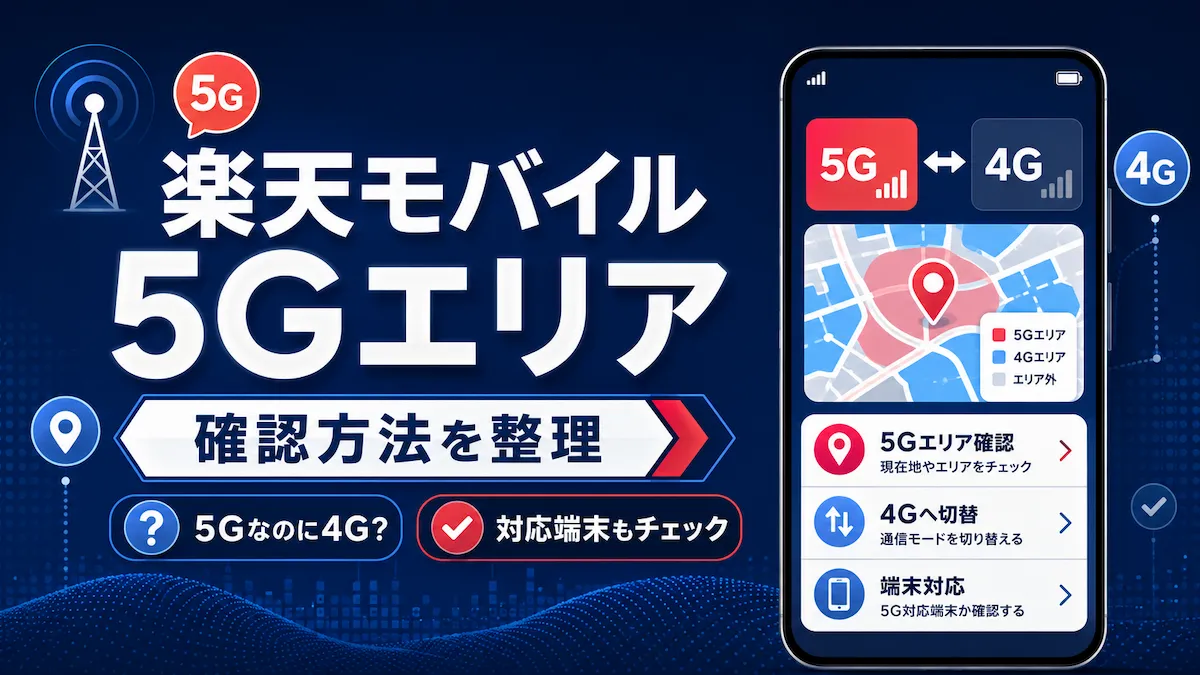
楽天モバイルの5Gエリアなのに4Gになるときは、場所・5G設定・端末の対応状況を順番に確認してください。5Gエリア内でも屋内や電波状況などによって4G LTE通信になる場合があり、4G表示だけで故障とは判断できません。
まず「4Gでも通信はできる」のか、「圏外・通信できない・遅い」のかを分けると、確認する項目を絞れます。楽天グループの現役社員として、公式FAQと設定ガイドをもとに、5つの原因、Androidでの確認手順、エリアマップの見方を整理します。
4G表示だけ?通信もできない?最初に症状を確認
| 現在の症状 | 最初に確認すること |
|---|---|
| 4G表示だがWebやアプリは使える | 場所、5G設定、端末の対応状況を確認。表示だけで故障と判断しない |
| 屋外では5G、建物に入ると4Gになる | 屋内や地下など、利用場所による違いを確認 |
| どこに移動しても4Gのまま | 5G設定と端末の対応状況を確認し、再起動を試す |
| 圏外・通信できない・頻繁に途切れる | 通信障害やデータ通信の設定も含めて切り分ける |
Webやアプリを問題なく使えている場合、5G表示にするためだけに何度も設定を変える必要はありません。圏外やデータ通信の不具合がある場合は、楽天モバイルがつながらないときの障害確認と対処法も確認してください。
楽天モバイル 5Gエリアなのに4Gになる5つの原因
楽天モバイル公式FAQでは、地下や屋内、大きな商業ビルの屋内、製品の設定や電波状況などにより5Gにつながりにくい場合があると案内しています。確認するポイントを5つに分けると、次のとおりです。
1. 地下・屋内・大型商業施設などにいる
エリアマップで5Gの範囲に入っていても、建物の中や地下では利用できる通信が変わる場合があります。地下から地上へ、建物の奥から窓際や屋外へ移動して、表示や通信状態が変わるか確認してください。同じ住所でも、部屋や階数によって状況が異なる可能性があります。
2. 5Gエリアの境界付近や電波が届きにくい場所にいる
公式のサービスエリアは計算上の数値判定に基づくため、実際の電波状況と異なる場合があります。地図の色だけで、その場所で必ず5Gにつながるとは判断できません。
また公式FAQでは、エリアの境目などで実際には4Gサービスが提供されていても、画面に「5G」と表示される場合があるとしています。アンテナ表示は目安として、実際に通信できるかも確認しましょう。
3. スマホの5G設定が無効になっている
端末が5G対応でも、優先ネットワークの種類などで4Gを選んでいる場合は、5Gを利用できません。機種によって設定名や画面が異なるため、5Gを含む設定が選ばれているかを確認します。具体的な設定例は、この後の手順で紹介します。
4. 端末が楽天モバイルの5Gに対応していない
「5G対応」と書かれた端末でも、楽天モバイルで利用できる機能の確認は必要です。ご利用製品の対応状況確認ページで機種を選び、対応機能と必要なOS・ソフトウェアのバージョンを確認してください。
持ち込み端末の選び方や確認項目は、楽天モバイルの対応機種を確認する方法にもまとめています。公式では、楽天モバイルで購入された製品以外は動作保証の対象外と案内しています。対応状況の表示と動作保証の範囲は分けて確認しましょう。
5. 端末やデータ通信に一時的な不具合が起きている
以前は5Gで使えていたのに急に戻らなくなった場合などは、端末や通信設定の一時的な不具合も確認します。再起動、機内モードやモバイルデータ通信のオン・オフを試し、接続状況を確認してください。これらの操作は公式の電波改善・調査依頼ページでも案内されています。
4Gのまま5Gに戻らないときの確認・対処手順
次の順序は、その場で確認しやすい項目から並べたものです。通信できている場合は、いきなりSIM交換や設定の初期化を行う前に、場所・設定・端末を確認しましょう。
地下や建物の奥にいる場合は、地上・窓際・屋外などで確認します。別の場所で5Gになるなら、利用場所の違いを切り分ける手がかりになります。
サービスエリアマップで現在地や住所を検索し、5G Sub6・5Gミリ波・4G LTEの表示を確認します。地図は目安であり、5G接続を保証するものではありません。
「優先ネットワークの種類」などで、5Gを含む設定が選ばれているか確認します。端末ごとの設定画面はメーカーの案内や、下記の公式設定例を参照してください。
ご利用製品の対応状況で機種を選び、利用できる機能と対応するOS・ソフトウェアのバージョンを確認します。メーカーから更新が案内されている場合は、その内容も確認してください。
本体を再起動し、改善しなければ機内モードをオンにしてからオフへ戻します。モバイルデータ通信のオン・オフも、1つずつ試して接続状況を確認してください。操作中は通信が一時的に切れるため、通話や送信が終わってから行います。
Androidの設定例:AQUOS sense7の場合
楽天モバイル公式の5G通信設定ガイドでは、AQUOS sense7の例として、「設定」→「ネットワークとインターネット」→「Wi-Fiとモバイルネットワーク」→ネットワーク名部分の設定アイコン→「優先ネットワークの種類」→「5G(推奨)」を案内しています。
これはAQUOS sense7の設定例です。他の機種ではメニュー名や場所が異なります。見つからない場合は、使用している機種の取扱説明書やメーカーの設定案内を確認してください。5Gを有効にしても、場所や電波状況によって4Gになる場合はあります。
公式のトラブルシューティングにはSIMカードの抜き差しも含まれています。物理SIMを取り外す場合は端末の取扱説明書に従ってください。eSIMには抜き差しの操作はありません。5G表示に戻すためだけに、eSIMを削除する必要はありません。
楽天モバイル 5Gエリアを確認する方法
公式マップで5G Sub6・ミリ波・4G LTEを確認する
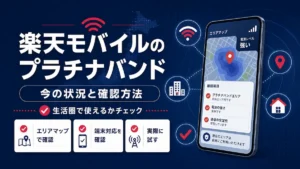
楽天モバイルの公式サービスエリアマップで、住所や建物名を入力して利用場所を拡大します。地図上の5G表示と、Sub6・ミリ波・4G LTEの凡例を確認してください。ミリ波は地図をズームすると表示されます。
5G対応製品にはSub6のみに対応するものもあります。5Gという名称だけで、すべての5Gの電波を利用できると判断しないでください。エリアの表示と端末の対応状況をあわせて確認することが必要です。
マップには更新日とデータの基準日が記載されています。自宅・職場・よく行く場所をそれぞれ確認し、地図上の提供範囲と実際の通信状態を分けて判断しましょう。実際の速度は場所、通信環境、混雑状況、対応端末によって変わります。
生活圏の確認にはmyエリア通信シミュレーションも使える
自宅や職場など、決まった場所の通信環境を調べたい場合は、myエリア通信シミュレーションの使い方も参考になります。5Gの提供範囲を調べるときは公式エリアマップを使い、生活圏の通信環境の確認と使い分けてください。
改善しない場合は通信トラブルの確認・電波調査へ
場所・設定・端末を確認しても圏外や通信不良が続く場合は、つながらないときの障害確認と対処法で、通信障害やデータ通信設定などを確認してください。「4G表示のまま」と「通信そのものができない」は分けて対応しましょう。
特定の場所でいつも通信状態が悪い場合は、楽天モバイルご利用者様用電波改善・調査依頼から状況を伝えられます。フォームの案内に従って、場所、階数、発生する症状などを入力してください。
調査・改善希望のネットワーク種別には4G・5Gの選択があります。5Gについて調査を希望する場合は5Gを選び、種別が不明な場合は公式の案内に従って4Gを選択します。送信すれば必ず5Gにつながるようになる、という保証ではありません。
これから契約を検討している方は、楽天モバイルの速度と通信環境の解説も確認してください。エリアと端末の確認を済ませ、申し込み時の特典を調べたい場合は、従業員紹介の条件と手順を確認できます。
よくある質問
- 5Gエリアなのに4Gになるのは故障ですか?
-
4G表示だけでは故障と判断できません。屋内や地下、製品の設定、電波状況などによって4Gになる場合があります。まず場所・設定・端末の対応状況を確認してください。
- 楽天モバイルを4Gから5Gにするにはどうすればよいですか?
-
5Gエリアと端末の対応状況を確認し、端末側で5Gを含む通信設定を有効にします。ただし、条件を確認しても、場所や電波状況によって4Gになる場合があります。
- 5Gと表示されていれば、必ず5Gで通信していますか?
-
必ずとはいえません。公式FAQでは、エリアの境目などで実際には4Gサービスが提供されていても「5G」と表示される場合があるとしています。表示は目安として確認してください。
- 4Gのままでも使い続けて大丈夫ですか?
-
Webやアプリが問題なく使えるなら、4G表示だけを理由に設定変更を繰り返す必要はありません。圏外・通信できない・頻繁に途切れる場合は、通信トラブルとして確認してください。
- 楽天モバイルの5Gエリアはどこで確認できますか?
-
公式のサービスエリアマップで5G Sub6・5Gミリ波・4G LTEの提供範囲を確認できます。地図は計算上の判定に基づくため、実際の電波状況と異なる場合があります。


コメント