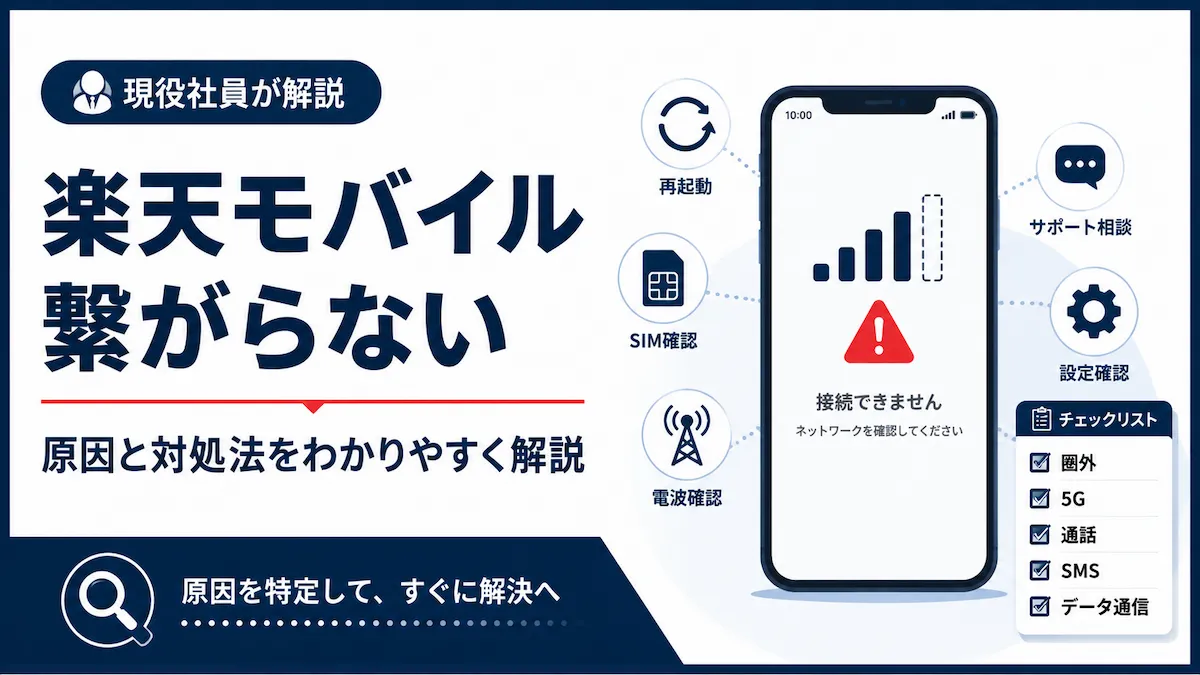
楽天モバイル 繋がらない・圏外になったと感じたら、最初に確認すべきは通信障害と利用料金の支払い状況です。障害でも未払いでもない場合は、モバイルデータ通信、機内モード、SIM・eSIM、デュアルSIMの回線設定、現在地のエリアの順に確認していきます。
この記事では「今まで使えていたのに突然繋がらない」「開通後から一度も繋がらない」「特定の場所だけ電波が入らない」の3つに分けて、楽天モバイル公式情報に沿った対処法を、楽天グループの現役社員としてお伝えします。
楽天モバイルの現在の障害情報
2026年7月21日23:52頃から7月22日0:45頃まで、全国の一部利用者で音声通話・データ通信の障害が発生していました。原因は設備故障で、すでに復旧しています。復旧後も繋がりにくい場合は、機内モードのON・OFFまたは端末の再起動を試してください。
現在発生中の障害については、SNSの投稿より先に楽天モバイル公式の障害情報ページをご確認ください。この欄は障害が発生するたびに日付と状況を差し替えて更新します。
楽天モバイルが繋がらないときは最初に3つの状況を切り分ける
繋がらない原因は、症状が起きたタイミングによって確認すべきことが変わります。まず自分の状況が次のどれに当てはまるかを確認してください。
| 状況 | 最初に確認すること |
|---|---|
| 今まで使えていたのに突然繋がらない | 未払い料金・通信障害 |
| 開通後、一度も繋がっていない | 開通手続き・SIM設定・APN |
| 特定の場所だけ繋がらない | エリア・建物・混雑状況 |
| アンテナは立つが通信できない | モバイルデータ・回線選択 |
| 通話やSMSだけ使えない | Rakuten Link・標準アプリ・回線選択 |
楽天モバイル公式も、開通後一度も電波が入らない場合と、突然圏外になった場合、特定の場所で圏外になる場合とを分けて案内しています。次の見出しでは、まず優先順位の高い7つの対処法を順番に確認します。
楽天モバイル 繋がらないときの対処法7つ
結論として、繋がらないときはAPN設定より先に、未払い料金と障害情報の確認から始めます。以下の順番で進めてください。
1.未払い料金がないか確認する
未払い料金による利用停止の場合、支払い完了後、利用再開まで30分〜2時間ほどかかる場合があります。支払い後は端末の再起動も必要です。my楽天モバイルアプリの料金確認機能は、今後Rakuten Linkへ移行していきますので、詳しくは公式お問い合わせページでご確認ください。
2.楽天モバイルの障害情報を確認する
未払いがなければ、次に障害情報を確認します。2026年7月22日のように、全国規模で一部サービスが利用できなくなるケースもあります。確認先はSNSより先に公式の障害情報ページです。
3.モバイルデータ通信をOFF・ONする
ここから端末側の操作に入りますが、最初に試すのはAPNではなくこちらです。設定 → モバイル通信から、モバイルデータ通信を一度OFFにし、数秒待ってからONに戻してください。
4.機内モードをON・OFFする
機内モードをONにして5秒程度待ち、OFFに戻します。直近の通信障害でも、復旧後に繋がりにくい場合の操作として公式に案内されている手順です。
5.スマートフォンを完全に再起動する
電源ボタン長押しで「電源を切る」を選び、完全にシャットダウンしてから電源を入れ直してください。SIMとネットワークの認証をリセットできます。

6.SIM・eSIMとデュアルSIMの設定を確認する
確認すべきは次の3点です。楽天モバイル回線がONになっているか、モバイルデータ通信に楽天回線が選ばれているか、通話・SMSに利用する回線が正しく選ばれているかです。物理SIMは一度取り出して再セットし、eSIMは端末の再起動で反映されます。物理SIMの再発行は税込3,300円、eSIM再発行は無料です。
7.場所を移動してエリアマップを確認する
窓際や屋外へ移動して改善するか確認してください。楽天モバイルのサービスエリアマップでカバーされている場所でも、屋内・地下・大規模商業施設、混雑、端末の影響で通信状況が変わることがあります。楽天回線とパートナー回線の境界や、地下と屋外を移動するタイミングで一時的に通信が切れる場合があることも公式に案内されています。エリアの詳細はエリアの解説記事もあわせてご覧ください。
症状別に原因を確認する
7つの対処法を試しても改善しない場合は、自分の症状に絞って原因を確認します。
突然圏外になった
確認する優先順位は、未払い料金、障害情報、モバイルデータ・機内モード、SIM・デュアルSIM、エリアの順です。今まで問題なく使えていた場合は、端末の故障よりもこの5つのどれかに当てはまるケースがほとんどです。
開通後、一度も繋がらない
ここで初めてAPN設定を扱います。確認するのは、MNP転入・回線開通が完了しているか、SIMまたはeSIMが有効か、対応製品かどうかの3点です。楽天回線対応製品であれば、原則としてAPN設定は不要です。他社で使用していたiPhoneの場合、以前のAPN構成プロファイルが残っていると通信を妨げることがあるため、削除してから再確認してください。
電波はあるのにインターネットに繋がらない
アンテナ表示があっても通信できない場合は、モバイルデータ通信のON・OFF、データ通信に利用しているSIMの選択、Wi-Fi接続状態、機内モード、通信障害の有無を順に確認してください。詳しい通信速度の見方は通信速度の解説記事もあわせてご覧ください。
特定の場所だけ繋がらない
地下・屋内・大型商業施設、楽天回線とパートナー回線の境界、イベント会場などの混雑では、エリアマップ上でカバーされていても繋がりにくくなることがあります。改善しない場所については、楽天モバイル公式の電波改善・調査専用フォームから報告できます。
Rakuten Linkの通話だけ繋がらない
まずモバイルデータまたはWi-Fiが使える状態か確認し、次にRakuten Linkアプリが最新版か確認してください。標準の電話アプリでは通話できる場合は、Rakuten Linkアプリ側の問題です。アプリを再起動しても改善しない場合は、一度アンインストールして再インストールしてください。
SMSだけ届かない・送れない
Rakuten Linkアプリと標準メッセージアプリのどちらを使っているかをまず確認してください。次にSMSに利用する回線がデュアルSIM設定で正しく選ばれているか、電話番号認証や受信拒否設定が影響していないかを確認します。
5Gにならず4Gになる
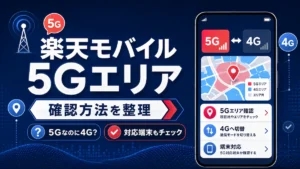
「繋がらない」ことと「5G表示にならない」ことは別の問題です。5Gエリア外では4G表示になりますが、通信自体は正常です。詳しくは5Gエリアの解説記事をご覧ください。
APN設定が必要なケース
結論として、楽天モバイルで購入した製品や楽天回線対応製品は、APN設定が原則不要です。設定が必要になるのは一部のケースに限られます。
- APN設定が原則不要:楽天モバイルで購入した製品、楽天回線対応製品、APN自動設定対応製品
- 設定やプロファイル確認が必要な可能性:他社で購入したAndroid、動作保証外製品、他社MVNOで使用していたiPhone(古いAPN構成プロファイルが残っている場合)
設定内容は楽天モバイル公式のAPN設定FAQで確認できます。初期設定全体の流れは初期設定の解説記事もあわせてご覧ください。動作保証外製品は設定によって一部機能を利用できる可能性がありますが、動作保証の対象外である点は理解しておいてください。
すべて試しても改善しない場合
ここまでの対処を試しても解決しない場合は、次の順番でサポートへの相談を検討してください。
- 楽天モバイル公式のトラブル解決ナビ
- 電波改善・調査専用フォーム
- チャットサポート(オペレーター対応9:00〜23:00、最終受付22:30)
- 電話サポート(契約中の方向けの窓口は9:00〜17:00)
- 端末の交換・修理
my楽天モバイルアプリは2026年8月5日に提供終了予定で、契約管理などの機能はRakuten Linkへ順次統合されます。問い合わせ方法はアプリ名を固定せず、最新の窓口・受付時間を楽天モバイル公式のお問い合わせページで確認するのが確実です。問い合わせの際は、電話番号、端末の機種名・OSバージョン、症状が発生した日時・場所、試した対処の内容を伝えるとスムーズです。
楽天モバイルをまだ契約していない方へ
この記事をご覧の方で、まだ楽天モバイルを契約していない、あるいは乗り換えを検討中の方は、楽天グループ社員による従業員紹介をご活用いただけます。最新のポイント額や適用条件は公式ページでご確認いただけます。
従業員紹介の仕組みや申し込み手順は、案内ページで詳しく解説しています。
今すぐ紹介キャンペーンのURLからお申し込みを進めたい方は、こちらからご確認ください。
※ お申し込み前の紹介キャンペーンURLへのログインやサービス利用開始等、条件あり。
※ ポイントは、紹介ログイン月の4カ月後から分割付与。
※ 楽天会員へのログインまたは新規登録後、楽天モバイルの紹介キャンペーンページに移動します。当サイトは楽天グループの公式サイトではなく、運営者個人が運営する情報サイトです。
よくある質問
- 楽天モバイルで現在通信障害は発生していますか?
-
記事冒頭の「現在の障害情報」欄で最新状況をお伝えしています。より新しい情報は楽天モバイル公式の障害情報ページでご確認ください。
- 楽天モバイルが突然圏外になった原因は何ですか?
-
今まで使えていたのに突然繋がらなくなった場合、まず未払い料金と通信障害の有無を確認してください。どちらでもない場合は、モバイルデータ通信・機内モードのOFF・ON、SIM・デュアルSIMの設定、エリアの順に確認します。
- 電波は立っているのにインターネットに繋がらないのはなぜですか?
-
モバイルデータ通信がOFFになっている、データ通信に選ばれている回線が違う、Wi-Fi接続中で通信が奪われているなどが主な原因です。機内モードのON・OFFと合わせて確認してください。
- 未払い料金を支払ってから何時間で再開しますか?
-
支払い完了後、利用再開まで30分〜2時間ほどかかる場合があります。再開後も繋がらない場合は、端末の再起動を試してください。


コメント