
楽天モバイル 初期設定で最初に迷うのが、申し込んだあとの開通手続きとAPN設定を、どちらから、いつやればいいのかという点です。
この記事では、楽天モバイル 初期設定と開通の手順を、申し込みのあとに何をするのかという流れに沿ってお伝えします。SIM・eSIMの開通手続き、APN設定が必要になるAndroid・その他端末のケースと手動設定の手順、開通手続き中に進まない・開通しないときの確認ポイントまで、Androidを中心に一本化しました。
楽天グループの現役社員として、これまで個人的に多くの乗り換えを支えてきました。その中でつまずきやすかった点も含めて、実際の手順を見ていきます。
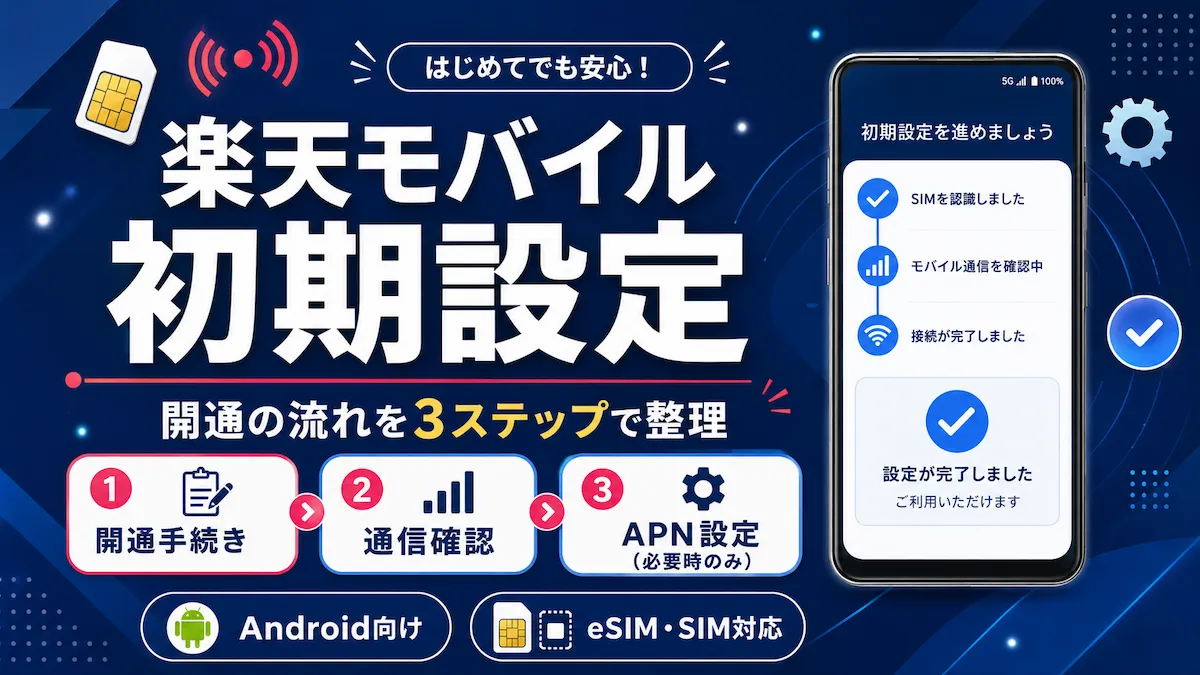
楽天モバイル 初期設定と開通の流れは3ステップ
申し込みのあとにやることは、「①開通手続き ②通信の確認 ③(必要なときだけ)APN設定」の3ステップです。楽天回線対応製品なら、開通手続きを終えれば設定はほぼ自動で完了し、APNの入力は不要になります。
私が申し込んだときも、手元の対応端末では開通手続きのあと数分で通信が始まりました。操作そのものは短く、身構えるほど複雑ではありません。時間がかかるとしたら、それは操作の難しさではなく開通が反映されるまでの待ち時間です。

開通手続きのやり方(SIMカード・eSIM/回線切替)
開通手続きは、my楽天モバイル(Web版)の「お申し込み履歴」から進めます。手順は申し込み内容(新規・乗り換え・機種変更)やSIMの種類(SIMカードかeSIMか)で変わるため、自分の申し込みに合った案内に沿って進めます。
電話番号そのままの乗り換え(MNP)では、転入の開始操作のあとに今まで使っていたSIMが圏外になったのを確認し、新しいSIMカードを端末に挿す、という順番で案内されます。eSIMはWi-Fi環境で開通操作をすると、プロファイルが入って利用を開始できます。MNPの受付時間や開通までの流れは楽天モバイル公式のMNP開通手続きのページで確認できます。
楽天モバイルでは、開通手続きにWi-Fiに接続できる環境が必要としています。本人確認の方法によっては、スタートガイド裏面のQRコードの読み取りが必要になる場合があるので、案内に沿って進めてください。SIMタイプ・申し込み内容別のくわしい手順は楽天モバイル公式の開通手順ページで確認できます。
APN設定はAndroidで必要?判断基準と手動設定の手順
APN設定が必要かどうかの判断基準
APN設定は、楽天回線対応製品なら不要です。お使いの製品が対応しているかは、楽天モバイルの対応状況確認で「APN自動設定」にチェックがあるかで分かります。チェックがあればAPNの入力は不要です。他社で購入したAndroid端末などでチェックがなく、開通後も通信できないときだけ、手動でAPNを設定します。
楽天回線対応製品以外は、楽天モバイルの動作保証対象外です。手動でAPN設定をしても、OSやソフトウェアの更新状況によって機能の利用が制限される場合があります。
手動でAPNを設定する手順(Android)
Androidで手動設定する場合は、設定アプリから「モバイルネットワーク」→「アクセスポイント名(APN)」を開き、新しいAPNを追加します。入力後、一覧から追加したAPNを選択すると設定が反映されます。テザリングが使えない場合は、APNタイプに「dun」を追加します。
| 項目 | 設定値 |
|---|---|
| APN名 | 楽天(rakuten.jp) |
| APN | rakuten.jp |
| MCC | 440 |
| MNC | 11 |
| APNタイプ | default,supl(テザリング利用時はdunを追加) |
| APNプロトコル | IPv4/IPv6 |
| PDPタイプ | IPv4/IPv6 |
最新のAPN情報や項目の詳細は、楽天モバイル公式のAPN設定に関するFAQで確認できます。
APN設定をしても通信できないときの確認ポイント
APNを追加したのに通信できないときは、まず入力したAPN名・APN・MCC・MNCに誤字がないかを確認します。追加しただけでは反映されないことがあるため、一覧の中から追加したAPNを選択できているかもあわせて確認してください。それでも改善しないときは、端末を再起動してから接続状況を確認します。
開通手続き中に進まない・開通しないときの確認ポイント
開通手続き中に進まない、開通しないと感じるときは、あわてて操作を重ねるより1つずつ確認するのが近道です。楽天モバイルでは、モバイルデータ通信のオン・オフ、機内モードのオン・オフ、Wi-Fiのオン・オフ、OSを最新に更新する、SIMが認識されているかの確認、SIMの再セット(eSIMは端末の再起動)などの確認を案内しています。
開通の反映には時間がかかることがあります。とくにMNPは、受付時間によって当日中に開通する場合と、翌9:00以降になる場合があります。手続き直後につながらなくても、案内された時間をおいてから再確認してください。対処の詳細は楽天モバイル公式の開通できない場合のFAQにまとまっています。開通までの具体的な時間の目安は、あわせて開通にかかる時間の記事も確認してください。
なお、開通は完了しているのに、日常的な通信で圏外になる・速度が遅いといった症状がある場合は、初期設定とは別の原因が考えられます。その場合は繋がらないときの確認ポイントの記事もあわせてご覧ください。
開通後の通信確認とRakuten Linkの初期設定
開通手続きが終わったら、Wi-Fiを一度切ってから、楽天回線でデータ通信ができるかを確認します。ブラウザやアプリを開いてページが読み込めれば、回線は問題なく使えています。
通信を確認できたら、Rakuten Linkアプリをインストールし、Wi-Fiを切ってアンテナが表示されている状態で初回起動して、契約した電話番号と楽天IDで認証します。Rakuten Linkは認証を済ませないと通話機能を利用できないため、初期設定の最後にあわせて済ませておくとスムーズです。
機種変更・乗り換えのあとの初期設定(状況別の入口)
機種変更や乗り換えのあとの初期設定は、SIMの種類(SIMカードかeSIMか)や、いまの端末をそのまま使うかどうかで手順が変わります。自分の状況に近い手順を選ぶと、迷わず進められます。
ここまでの開通手続きと通信確認ができていれば、あとは利用するスマートフォンに合わせた設定を進めるだけです。状況別のくわしい手順は、以下もあわせて確認してください。
よくある質問
- 開通手続きはどこから行いますか?
-
my楽天モバイル(Web版)の「お申し込み履歴」から行います。手順は申し込み内容やSIMの種類で変わるため、案内に沿って進めてください。SIMカードは端末への差し替え、eSIMはWi-Fi環境での開通操作で回線が切り替わります。
- APN設定は必要ですか?(Android)
-
楽天回線対応製品なら不要です。対応状況確認で「APN自動設定」にチェックがないAndroid端末で、開通後も通信できないときだけ、手動でAPNを設定します。
- APN設定をしても通信できないときはどうすればいいですか?
-
入力したAPN名・APN・MCC・MNCに誤字がないかをまず確認します。追加したAPNを一覧から選択できているかもあわせて確認し、それでも改善しない場合は端末を再起動してから接続状況を確認してください。
- 開通手続き中に進まない・時間がかかるのは普通ですか?
-
開通の反映には時間がかかることがあります。とくにMNPは受付時間によって当日中、または翌9:00以降になる場合があります。少し待つ・再起動・Wi-Fiのオンオフなどを1つずつ試してください。
- 紹介でもらえるポイントはいつ受け取れますか?
-
ポイントは紹介ログイン月の4カ月後の末日ごろから3カ月間にわたり分割で付与されます。受け取れる額は申し込み内容で異なり、MNP乗り換えで最大14,000ポイント、新規などで13,000ポイント、Rakuten Turboで7,000ポイントです。なお、2026年3月2日9:00以降の申し込みでは、Rakuten最強プランとRakuten最強U-NEXTはRakuten Linkを使った10秒以上の通話が条件になります(データタイプは通話条件は不要です)。※お申し込み前の紹介キャンペーンURLへのログインやサービス利用開始等の条件があります。※ポイントは紹介ログイン月の4カ月後から分割付与です。くわしい条件は楽天従業員から紹介された方限定のキャンペーンページで確認してください。
申し込み前のログインから始める(従業員紹介の案内)
これから楽天モバイルに申し込む家族や知人がいるなら、申し込みの前に紹介キャンペーンのURLからログインしておくのが確実です。まずログイン、それから申し込み、の順番で進めてください。
これから申し込むご家族や知人にすすめるなら、楽天グループの現役社員による従業員紹介の特典付きで案内できます。
※ お申し込み前の紹介キャンペーンURLへのログインやサービス利用開始等、条件あり。
※ ポイントは、紹介ログイン月の4カ月後から分割付与。
※ 楽天会員へのログインまたは新規登録後、楽天モバイルの紹介キャンペーンページに移動します。当サイトは楽天グループの公式サイトではなく、運営者個人が運営する情報サイトです。
特典の対象条件や申し込みの流れは、従業員紹介の案内ページで具体的に確認できます。






コメント